快速入门
从安装到可用的 RAG 栈
激活许可证就可以用了:安装脚本已经把 AI 模型登记给每个新用户,对话和知识库不需要任何模型配置。第 2、3 步是可选的——让模型统一走内置 API 网关,适合想集中管理渠道、令牌和用量的情况。
- Admin ▸ License
- 购买 → 付款
- 自动激活
- Sovnex API ▸ 控制台
- 添加 Ollama Channel
- 创建 Token
- Settings ▸ Providers
- 添加 Sovnex API
- 用于 Chat / RAG
激活许可证
每个部署出厂时均未激活。你只需在 admin console 中激活一次。当你从 admin 端购买时,激活将自动完成 — 你无需手动复制任何激活码。
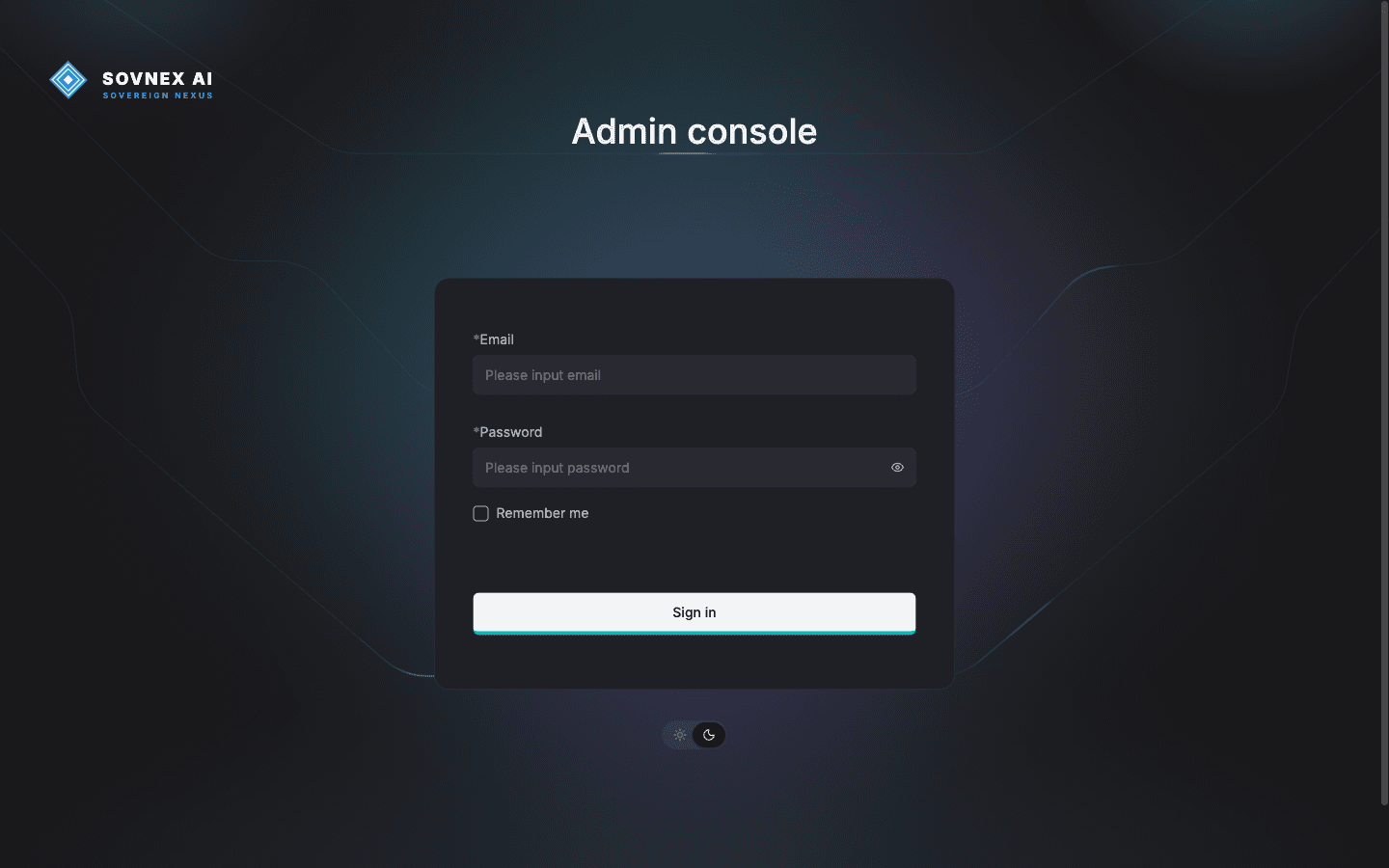
登录 admin console
打开 http://<your-host>/admin,用 admin@sovnex.io 和安装脚本结尾打印的密码登录(密码也写在 .env 的 DEFAULT_SUPERUSER_PASSWORD 里)。
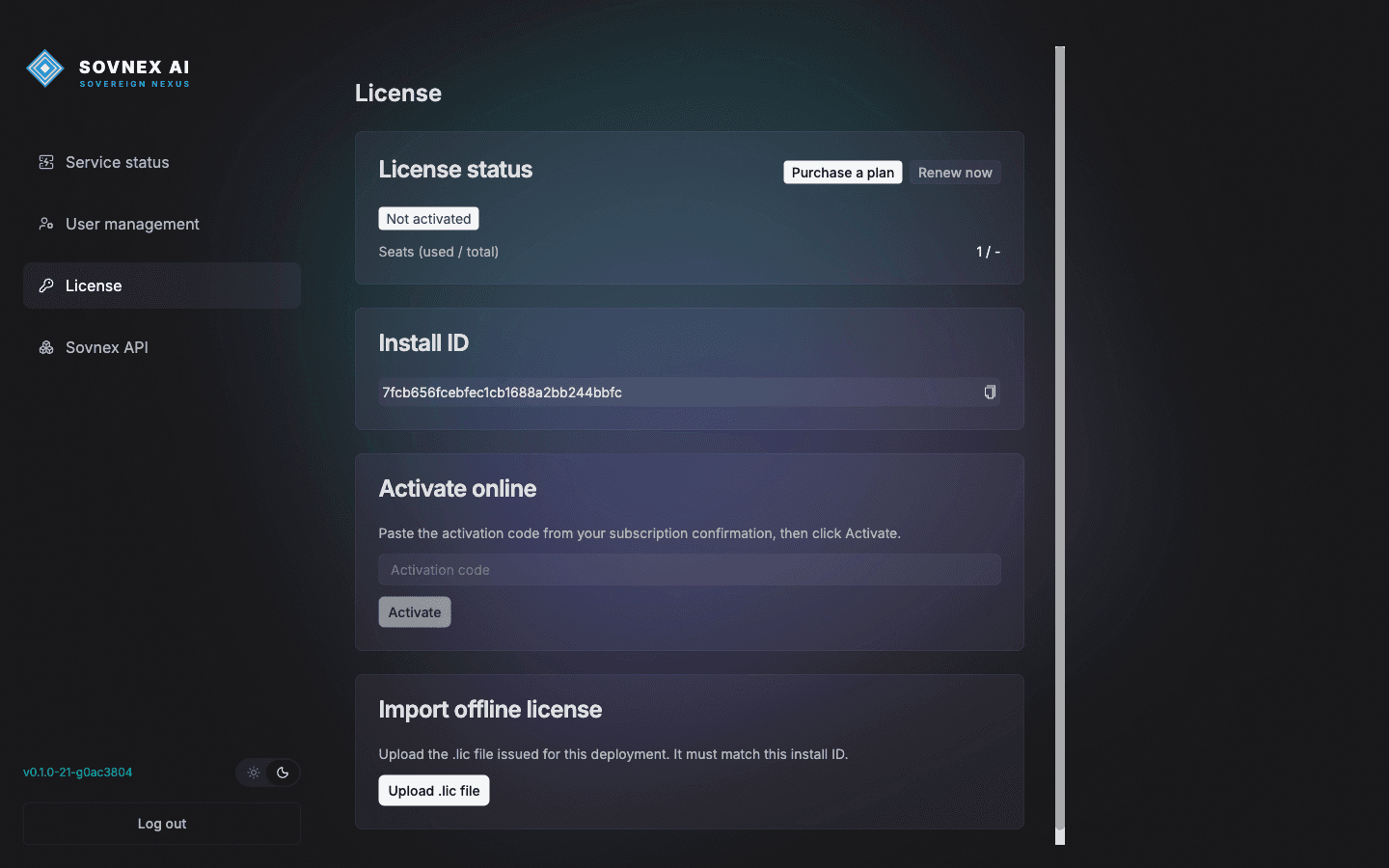
打开 License — 显示为 "Not activated"
License 页面会显示部署状态和唯一的 Install ID。点击 "Purchase a plan":它会将该 Install ID 带入结账流程,从而将许可证绑定到这个特定部署。
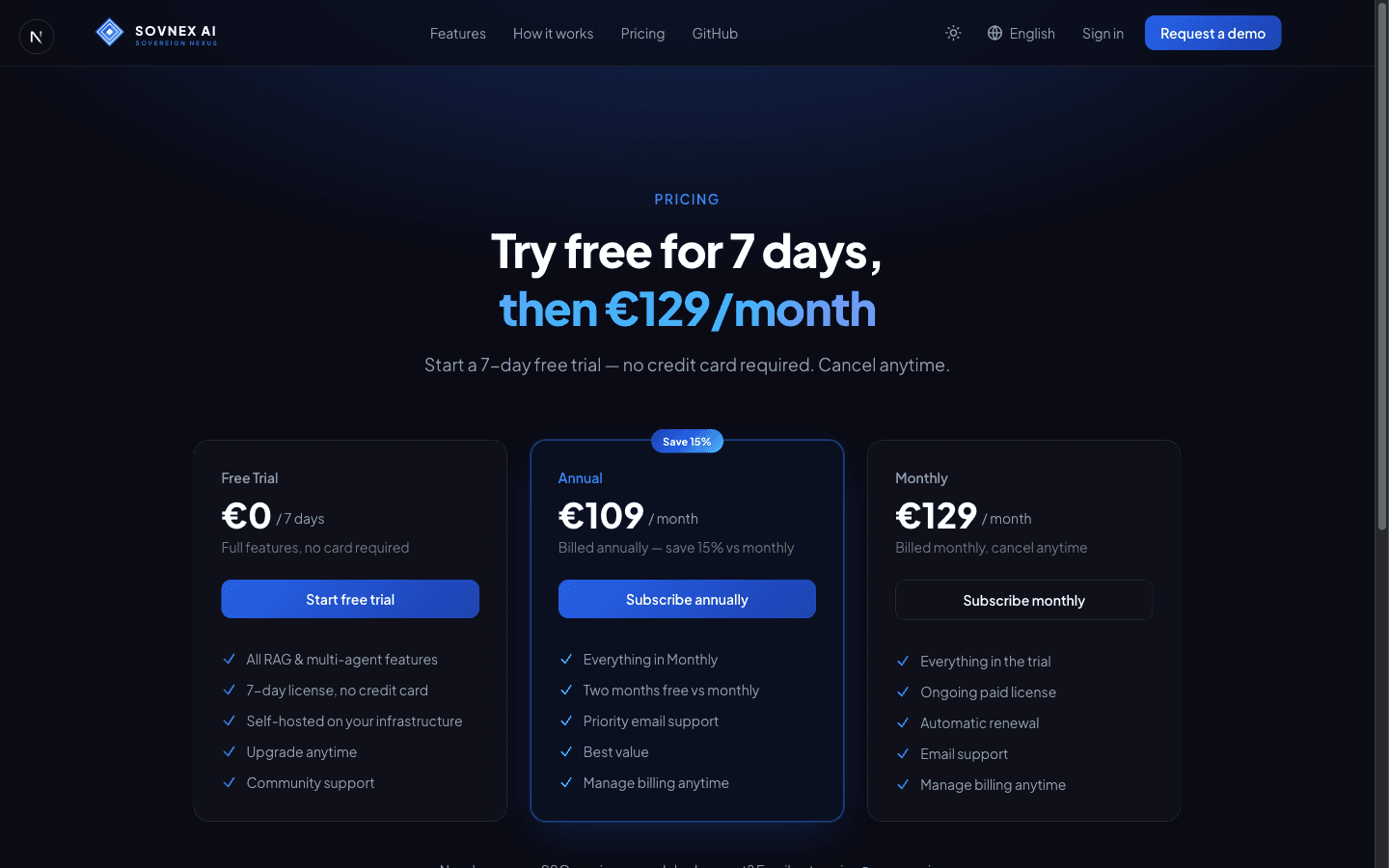
选择套餐
定价页面会在浏览器中打开。选择一个套餐 — 7 天免费试用、Monthly 或 Annual。你的 Install ID 会随链接一并传递。
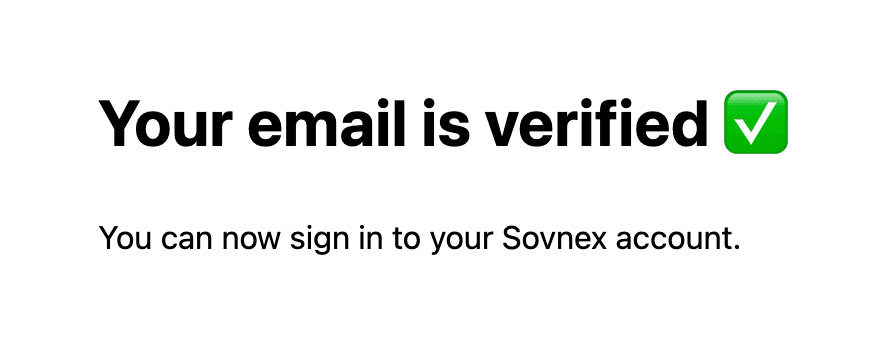
注册并验证邮箱
创建门户账户并确认验证邮件。随后即可登录以完成购买。
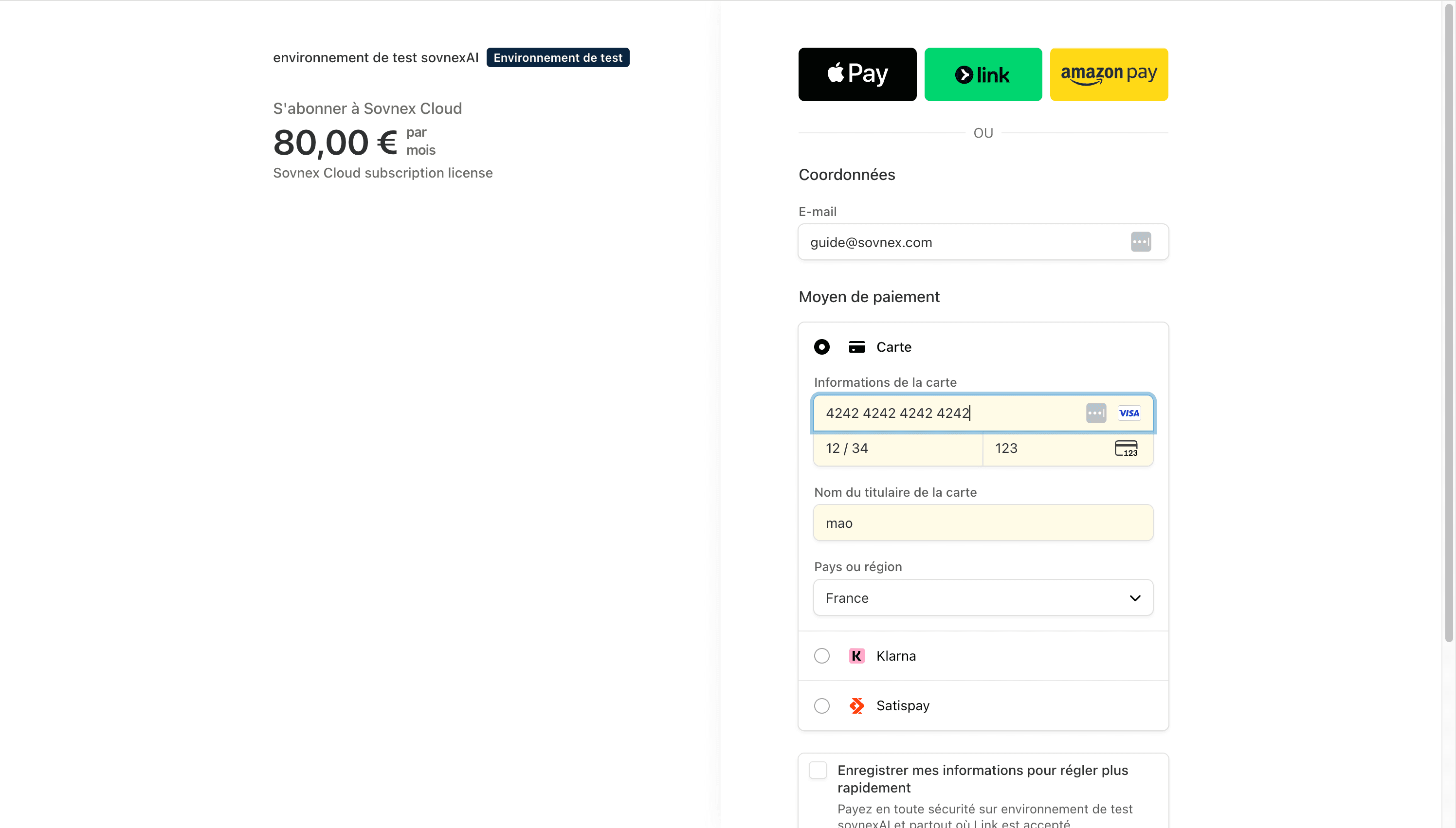
使用银行卡付款
完成 Stripe 结账。想测试流程?Stripe 测试模式接受卡号 4242 4242 4242 4242,有效期填任意未来日期、CVC 填任意值即可。
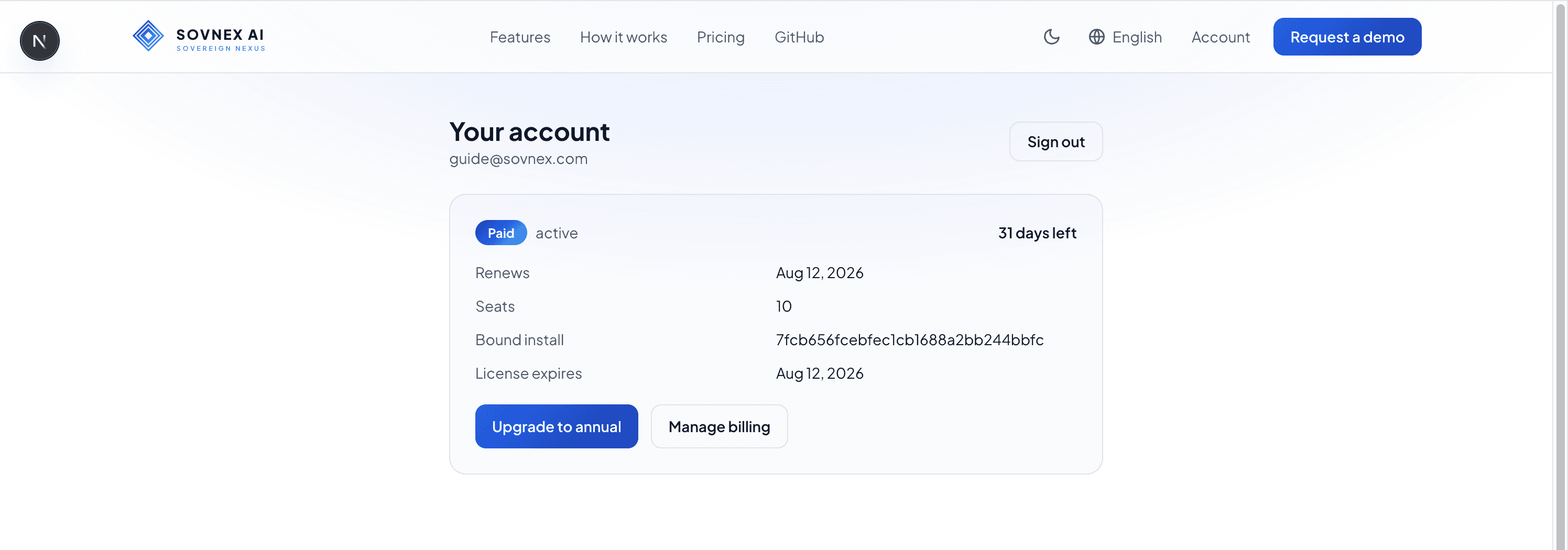
订阅变为激活状态
你的门户账户此时会显示 Paid · active、席位数以及 Bound install(你的 Install ID)。
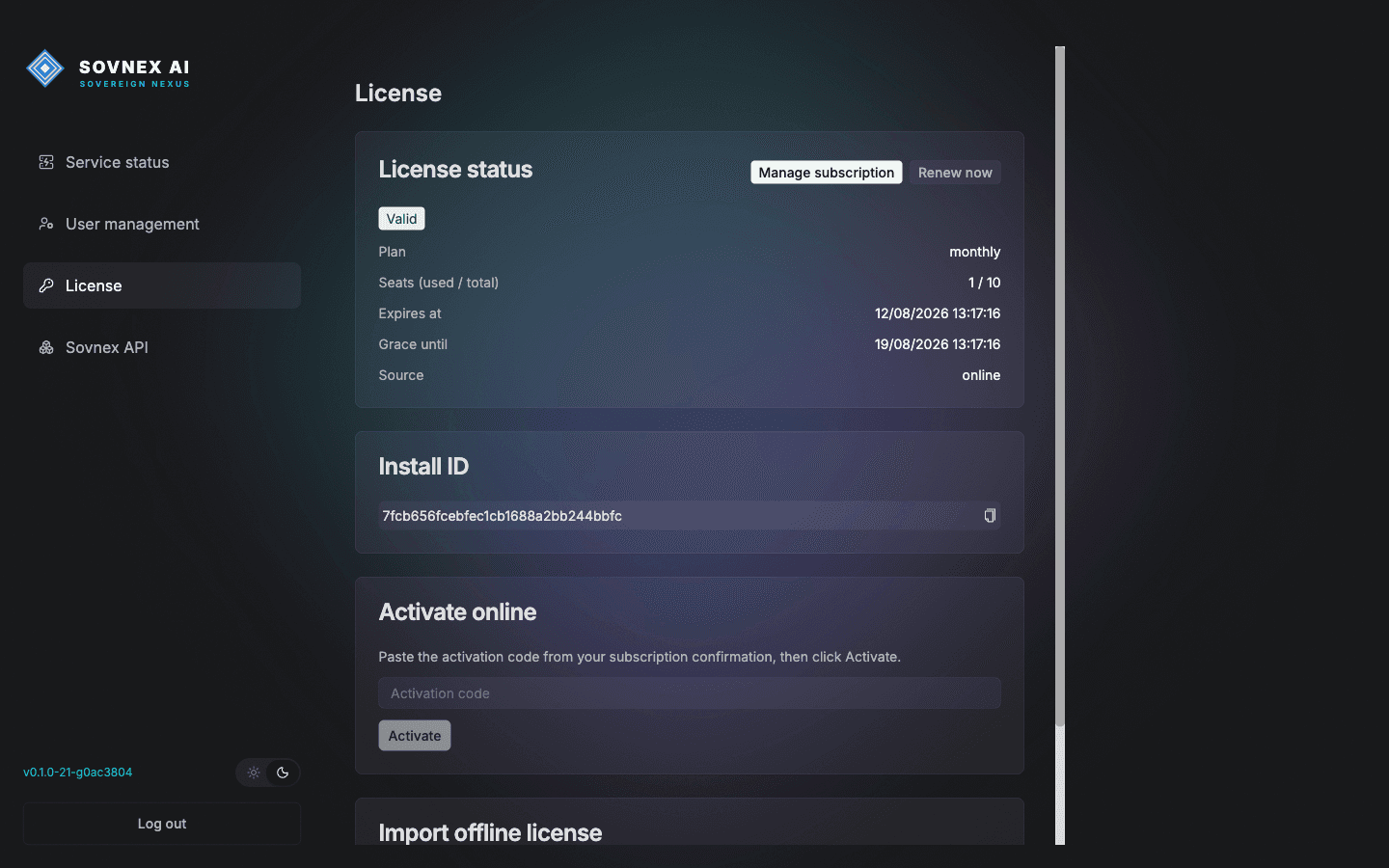
你的部署自动激活
回到 admin License 页面,状态会在约 30 秒内变为 Valid — 套餐、席位和到期时间都会显示出来。无需复制任何内容。
可选:将 API 网关连接到本地模型
对话并不需要这一步——安装脚本登记的模型已经对所有用户可用。Sovnex 还内置了一个 OpenAI-compatible 的 API 网关:只需将它指向本地 Ollama 一次,所有用户的请求都会经由它路由 — 无需为每个用户单独管理端点。
打开网关控制台
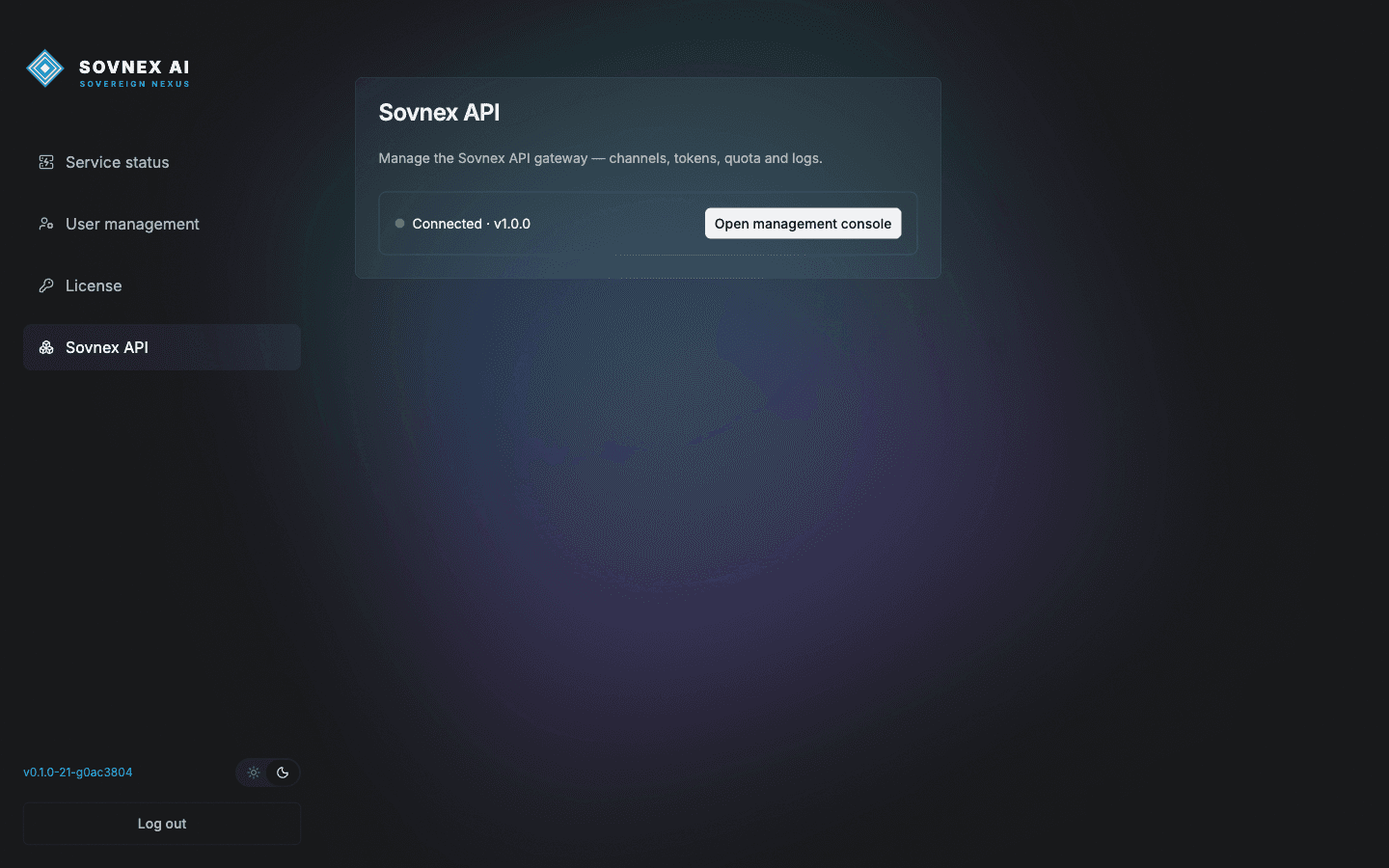
在 admin console 中,打开 Sovnex API。绿色的 "Connected" 状态表示网关运行正常。点击 "Open management console" — 它会在新标签页中自动为你登录。
添加 Ollama Channel
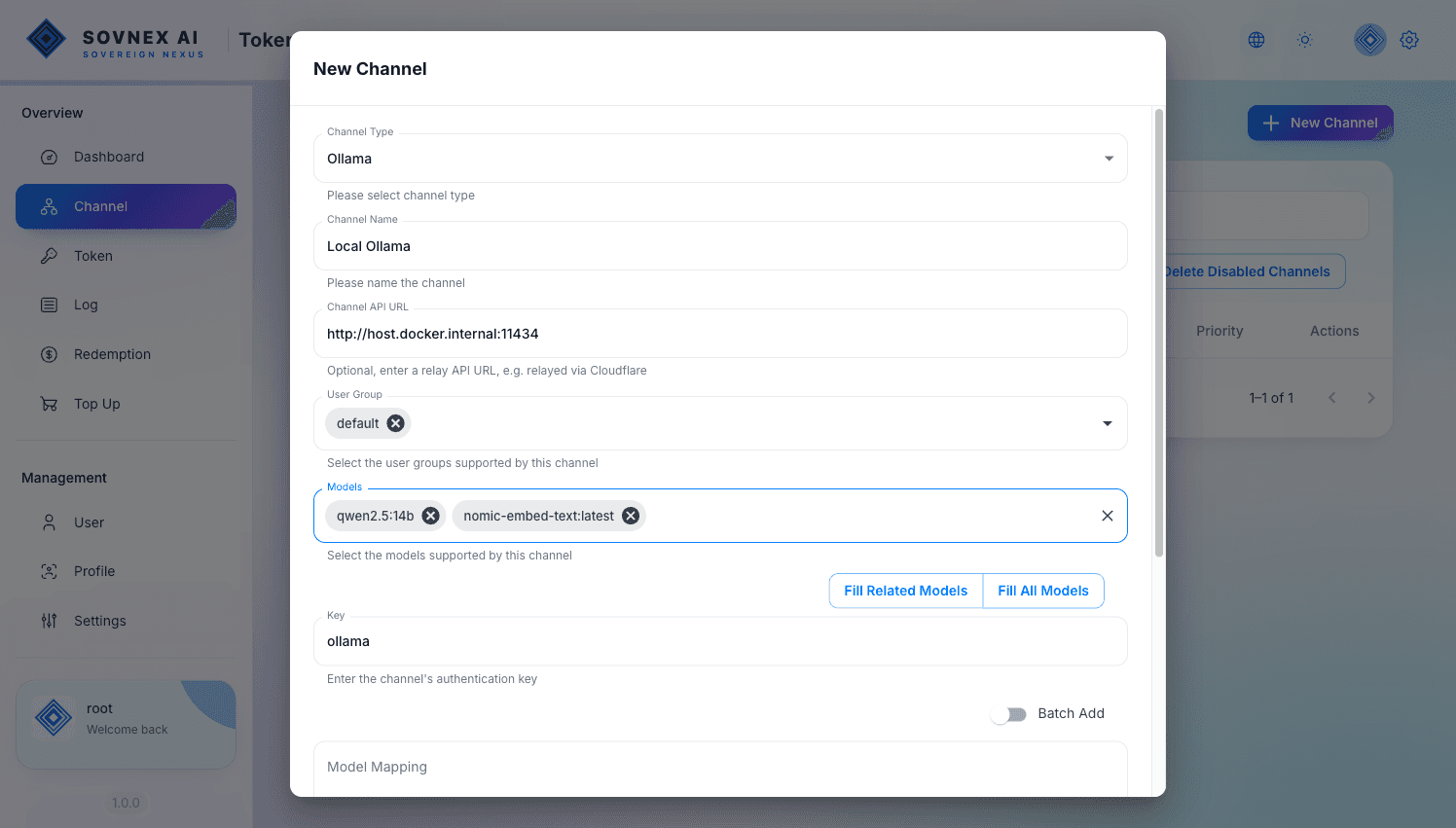
在控制台中进入 Channel → New Channel,并设置 Type = Ollama。Base URL 在 Linux 上为 http://ollama:11434、在 macOS(Docker Desktop)上为 http://host.docker.internal:11434,Key 可为任意非空值(例如 ollama),Models 必须填写你真实的 Ollama 模型名称。
保存并验证 channel
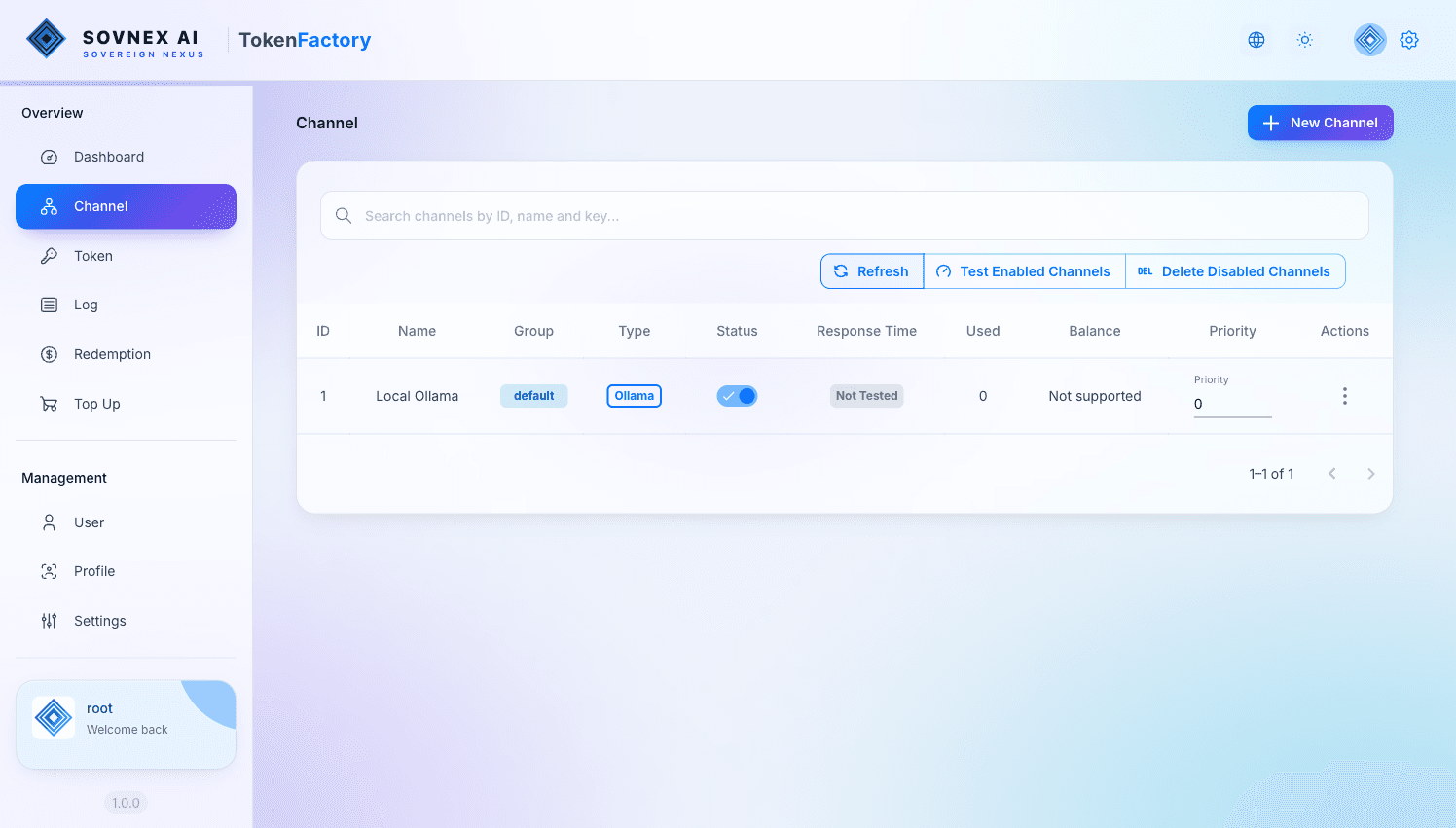
该 channel 会显示为 Enabled。使用 "Test Enabled Channels" 确认网关能够访问 Ollama 并运行模型。
创建 API token
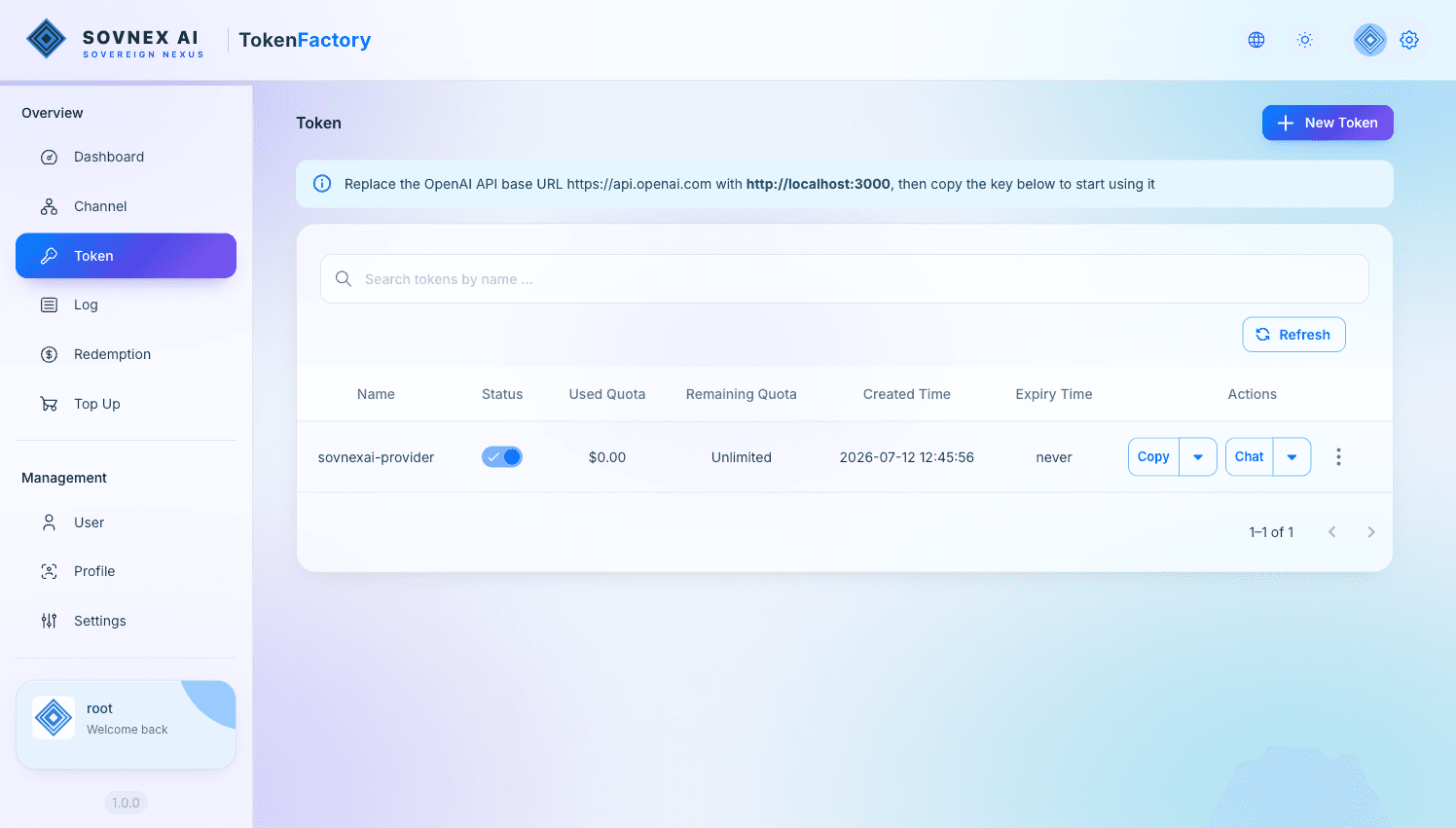
进入 Token 并添加一个 token。它的 key(以 sk- 开头)就是你的 sovnexAI 用户将在下一节中粘贴到模型提供方里的 API 密钥。
可选:在应用里使用网关的模型
现在让 sovnexAI 用户通过网关来使用这些模型。"Sovnex API" 是一个内置提供方,因此 base URL 已为你预先填好 — 这里以该网关为例。
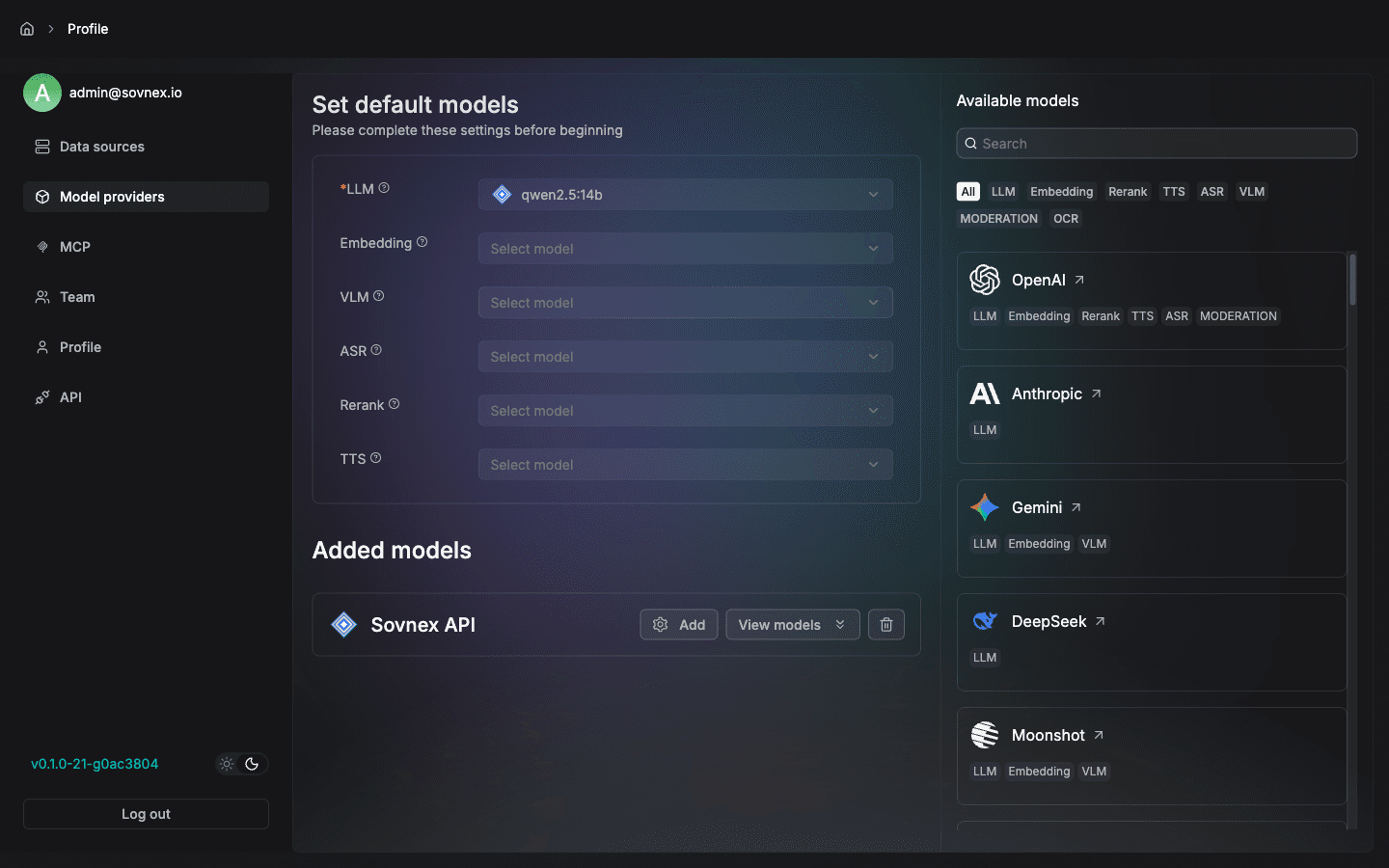
打开 Model providers
以用户身份登录应用,然后打开 Settings → Model providers。安装脚本登记的模型已经在 "Added models" 下,默认 LLM 和 Embedding 也已选好——除非想让它们走网关,否则无需任何操作。"Sovnex API" 位于提供方列表的顶部。
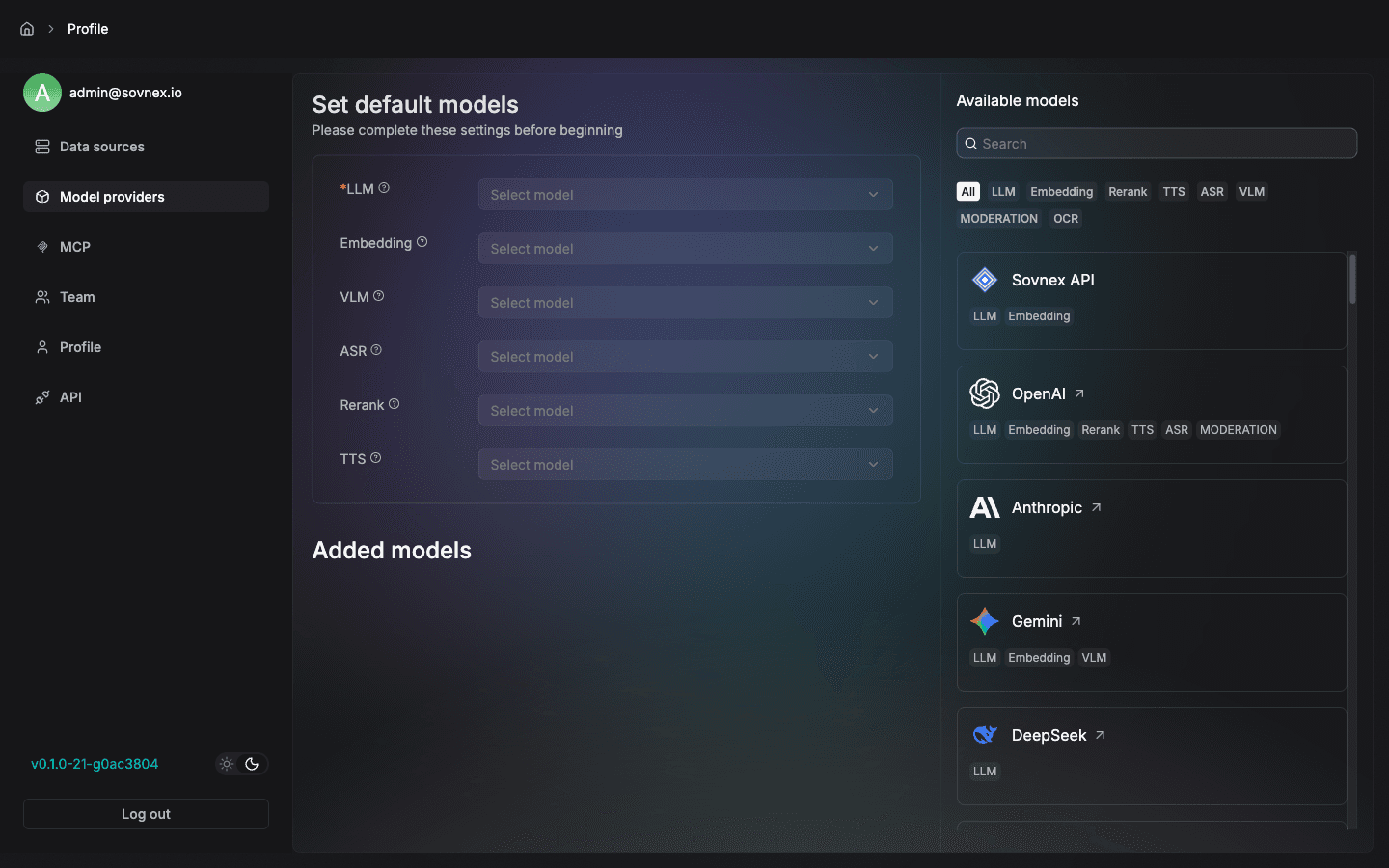
通过网关添加模型
点击 Sovnex API → Add。选择模型类型 Chat,填入与网关中完全一致的模型名称(qwen2.5:7b),并将网关 token(sk-…)粘贴为 API-Key。Max tokens 要填模型服务实际运行的上下文长度:安装脚本的 Ollama 模型是 8192,vLLM 对话模型是 32768。填小了,检索到的内容会被悄悄丢弃;填大了,提示词会被截断。
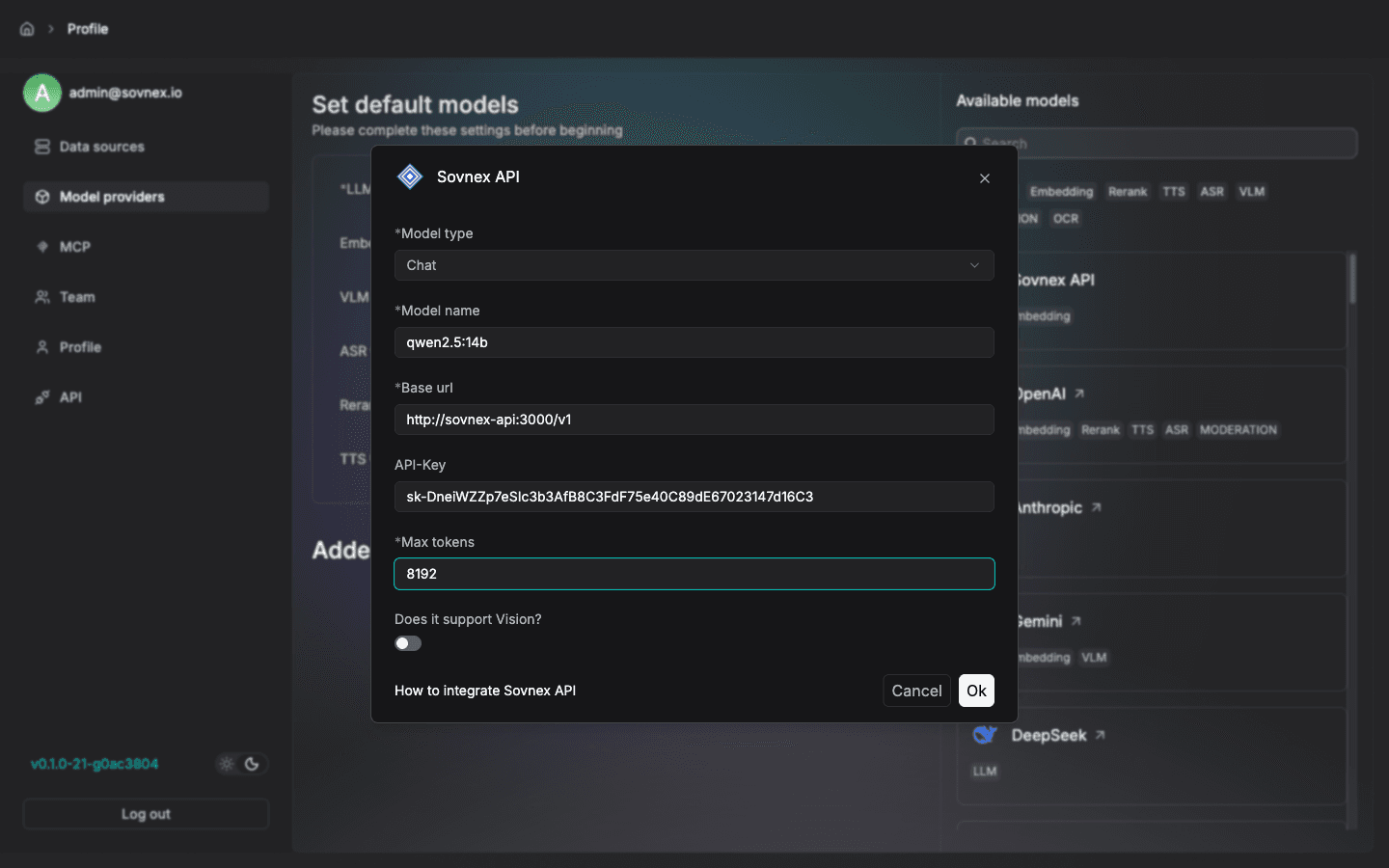
设为默认并开始使用
该模型现在会出现在 "Added models" 下。要让对话走网关,就把它选为默认 LLM,替换安装脚本直连登记的那个。Embedding 不用管:安装脚本已经登记好 bge-m3——只有也想让向量计算走网关时,才同样通过 Sovnex API 添加它。现在它已可在 Chat、Search 和 Agents 中使用。