Guida introduttiva
Dall'installazione a uno stack RAG funzionante
Attiva la tua licenza ed è tutto pronto: l'installer ha già registrato i suoi modelli IA per ogni nuovo utente, quindi chat e basi di conoscenza funzionano senza configurare alcun modello. I passaggi 2 e 3 sono facoltativi: instradano i modelli attraverso il gateway API integrato, per quando vuoi gestire canali, token e consumi in un unico posto.
- Admin ▸ License
- Acquista → paga
- Attivazione automatica
- Sovnex API ▸ console
- Aggiungi canale Ollama
- Crea un token
- Settings ▸ Providers
- Aggiungi Sovnex API
- Usa in Chat / RAG
Attiva la tua licenza
Ogni deployment viene fornito non attivato. Lo attivi una volta dalla admin console. Quando acquisti dal lato admin, l'attivazione è automatica — non copi mai un codice a mano.
Accedi alla admin console
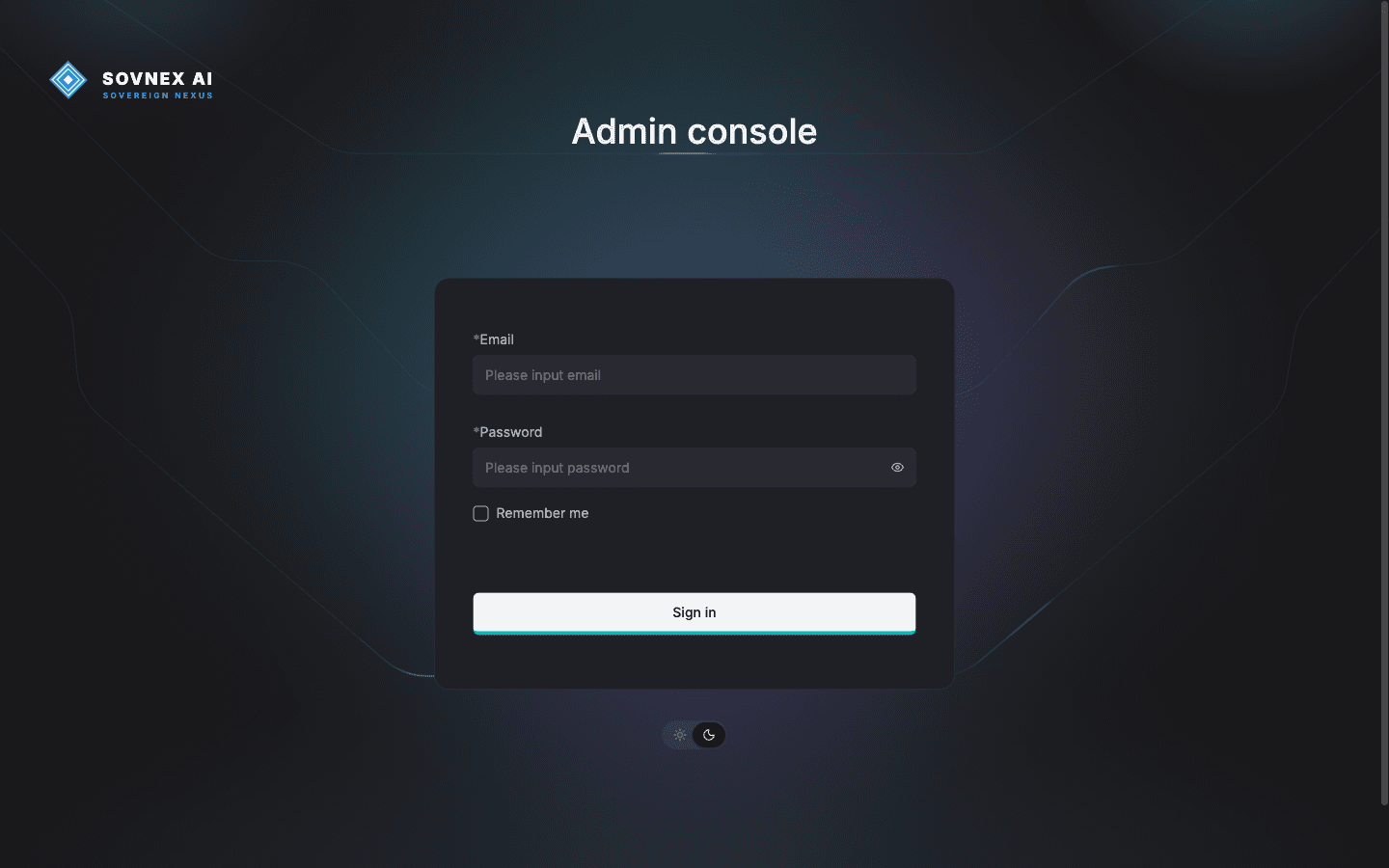
Apri http://<your-host>/admin ed effettua l'accesso con admin@sovnex.io e la password che l'installer ha stampato alla fine (anche in .env come DEFAULT_SUPERUSER_PASSWORD).
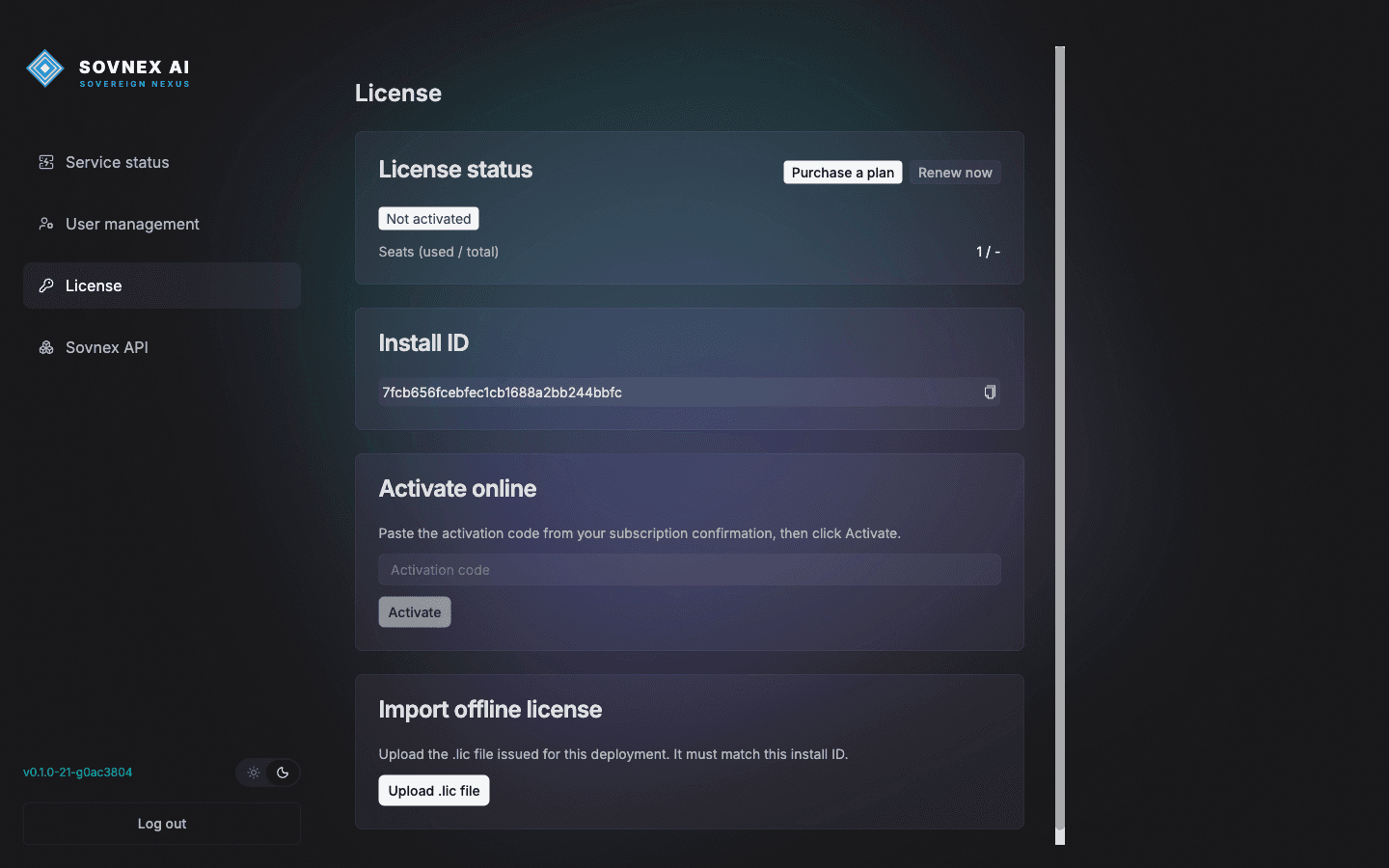
Apri License — indica "Not activated"
La pagina License mostra lo stato del deployment e un Install ID univoco. Fai clic su "Purchase a plan": questo trasferisce l'Install ID nel checkout, così la licenza si vincola esattamente a questo deployment.
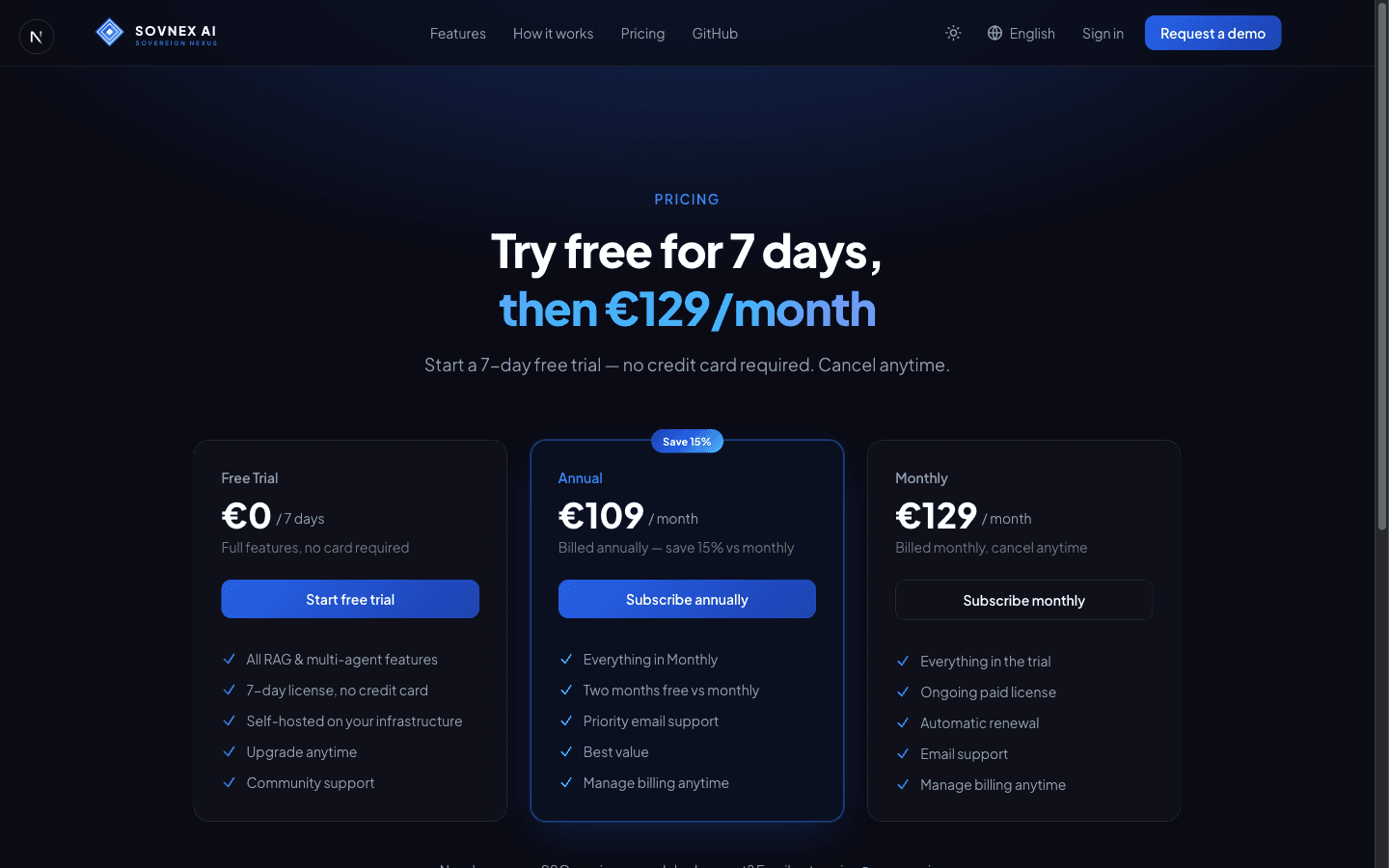
Scegli un piano
La pagina dei prezzi si apre nel browser. Scegli un piano — prova gratuita di 7 giorni, Monthly o Annual. Il tuo Install ID viene trasferito nel link.
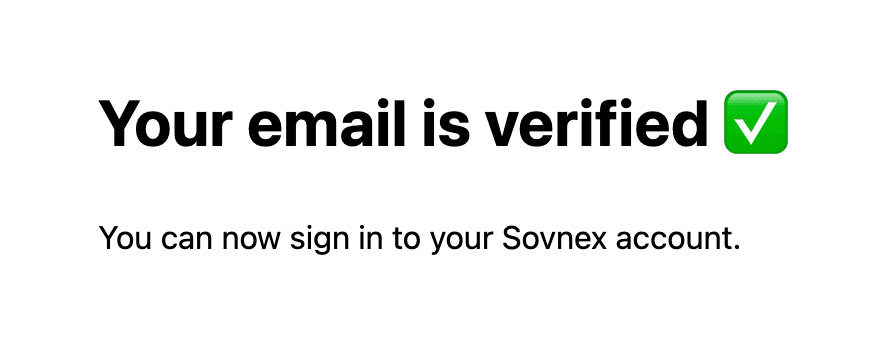
Registrati e verifica la tua email
Crea un account sul portale e conferma l'email di verifica. Puoi quindi accedere per completare l'acquisto.
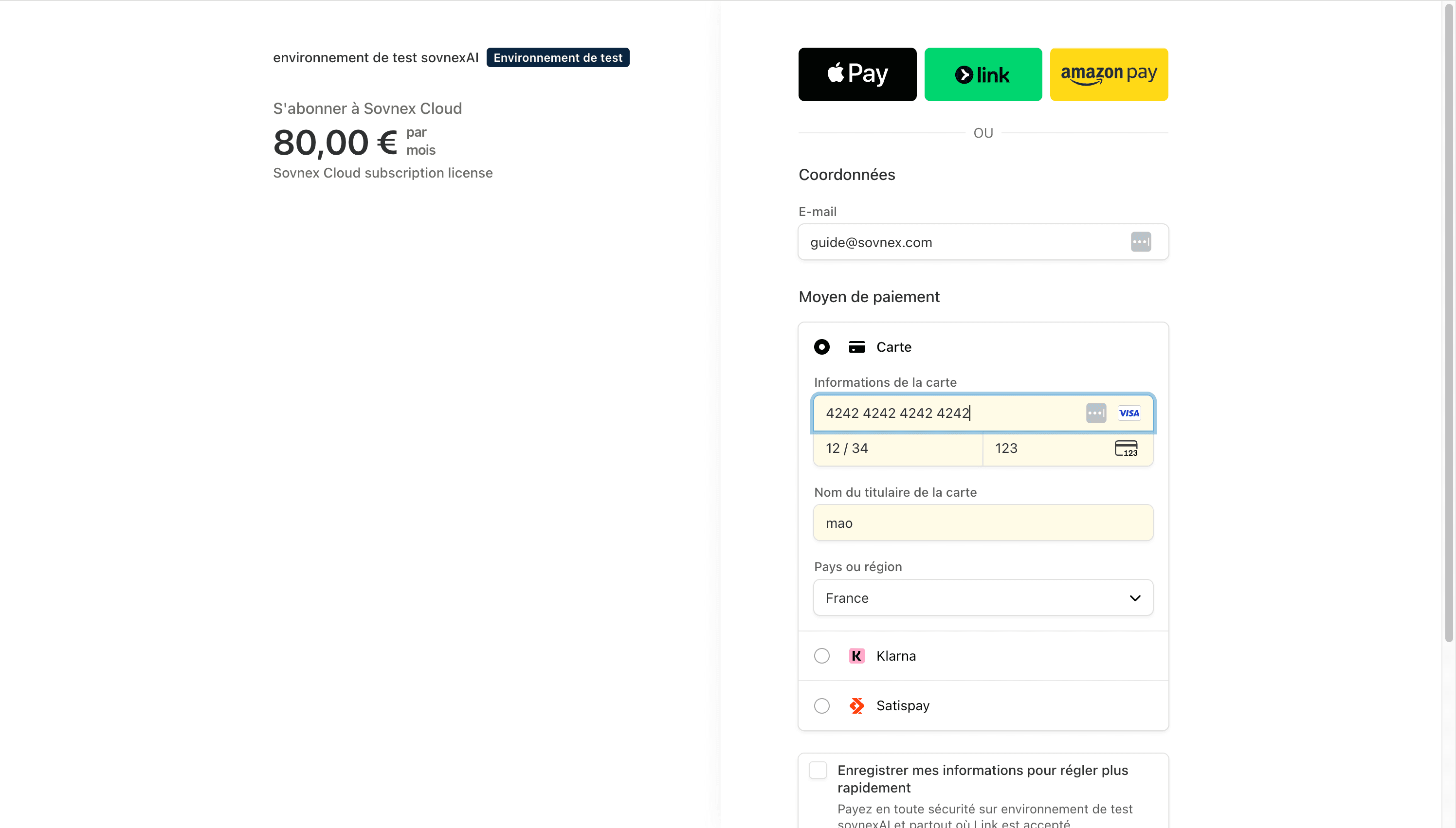
Paga con la tua carta
Completa il checkout Stripe. Stai testando il flusso? La modalità di test di Stripe accetta la carta 4242 4242 4242 4242 con qualsiasi data di scadenza futura e qualsiasi CVC.
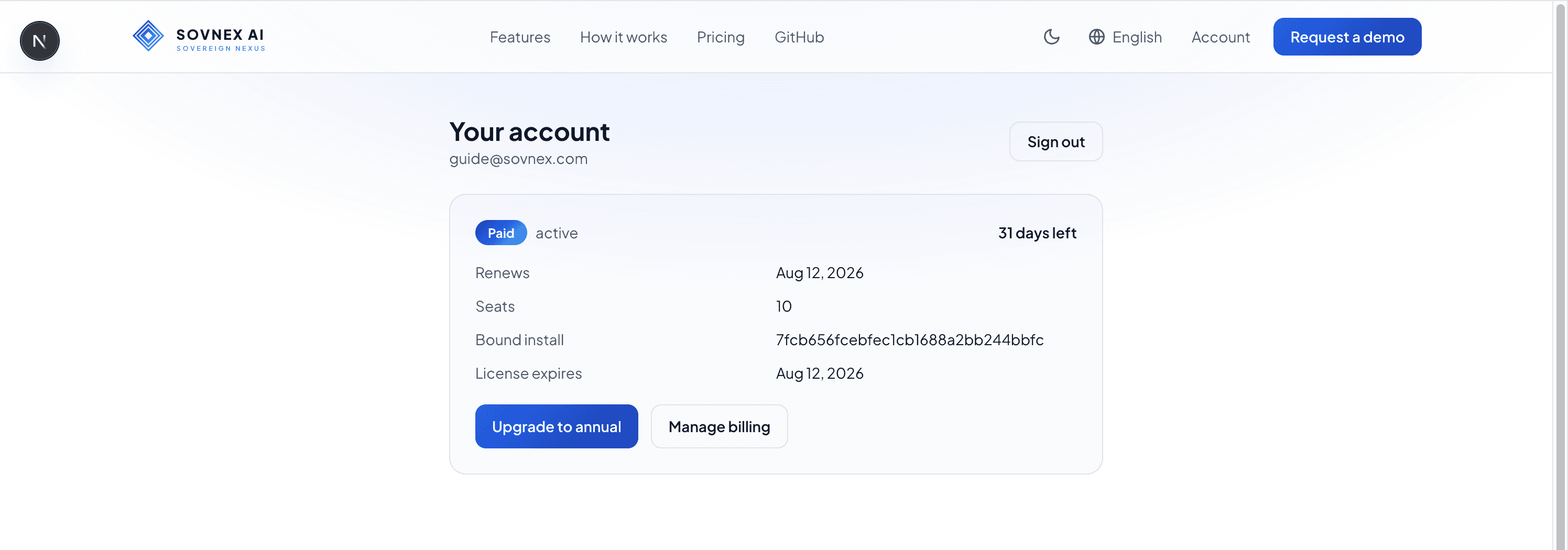
L'abbonamento diventa attivo
Il tuo account sul portale ora mostra Paid · active, il numero di postazioni e il Bound install (il tuo Install ID).
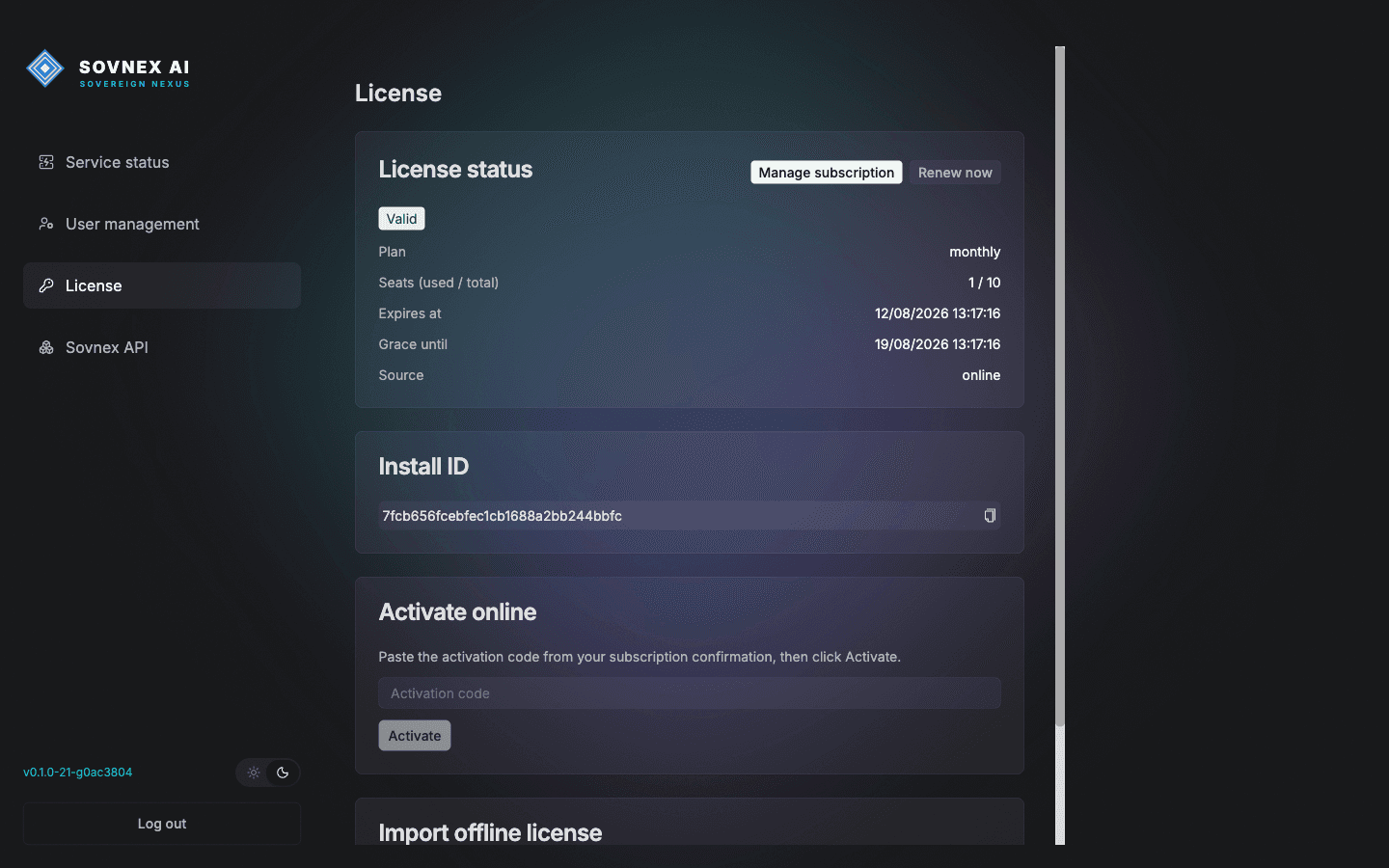
Il tuo deployment si attiva automaticamente
Tornando alla pagina admin License, lo stato passa a Valid entro circa 30 secondi — piano, postazioni e scadenza appaiono tutti. Nulla da copiare.
Facoltativo: collega il gateway API ai tuoi modelli locali
Non ti serve per chattare: i modelli registrati dall'installer funzionano già per tutti gli utenti. Sovnex include anche un gateway API integrato e OpenAI-compatible: puntalo al tuo Ollama locale una volta e le richieste di ogni utente vengono instradate attraverso di esso — nessun endpoint per singolo utente da gestire.
Apri la console del gateway
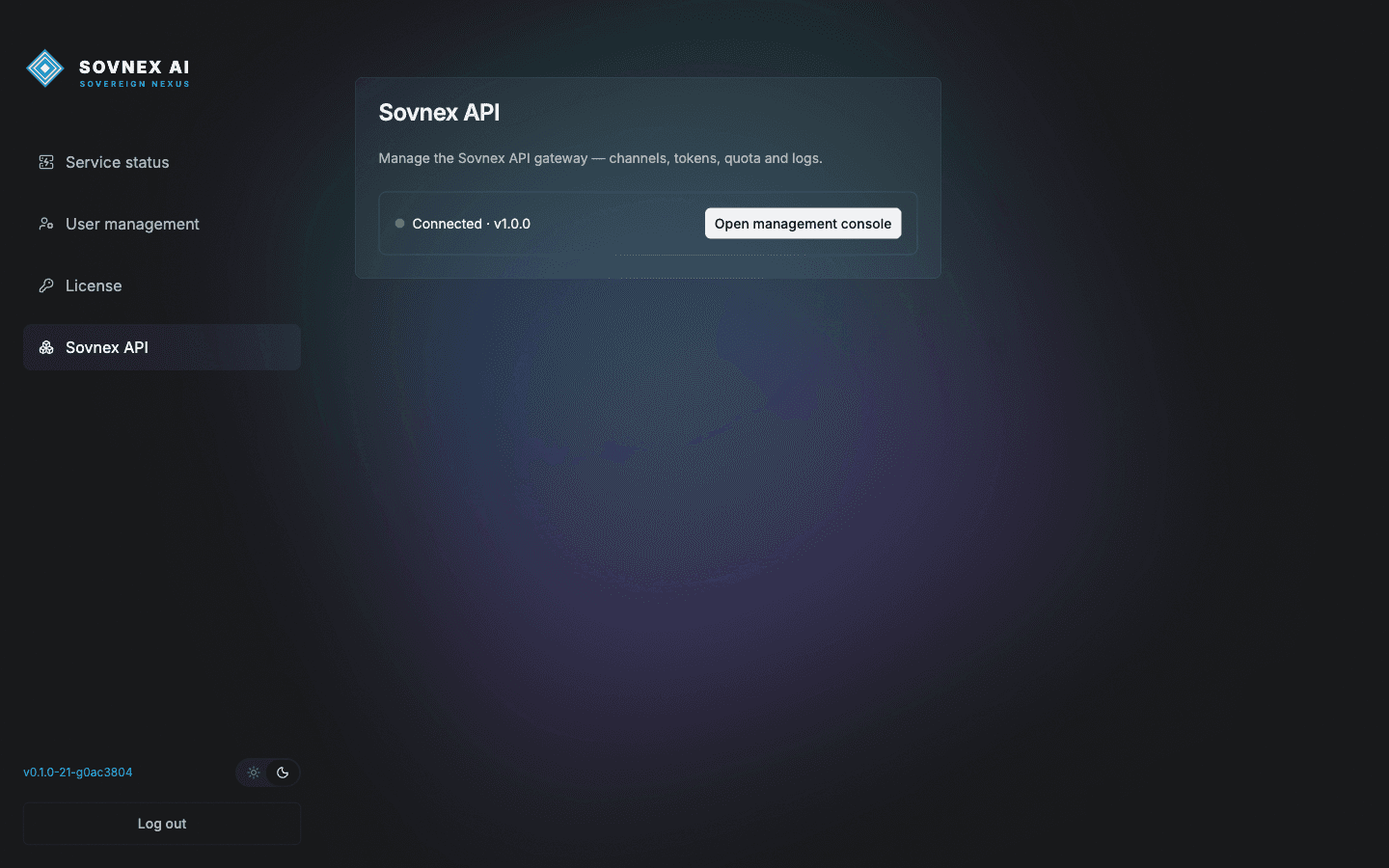
Nella admin console, apri Sovnex API. Uno stato "Connected" verde significa che il gateway è integro. Fai clic su "Open management console" — ti autentica automaticamente in una nuova scheda.
Aggiungi un canale Ollama
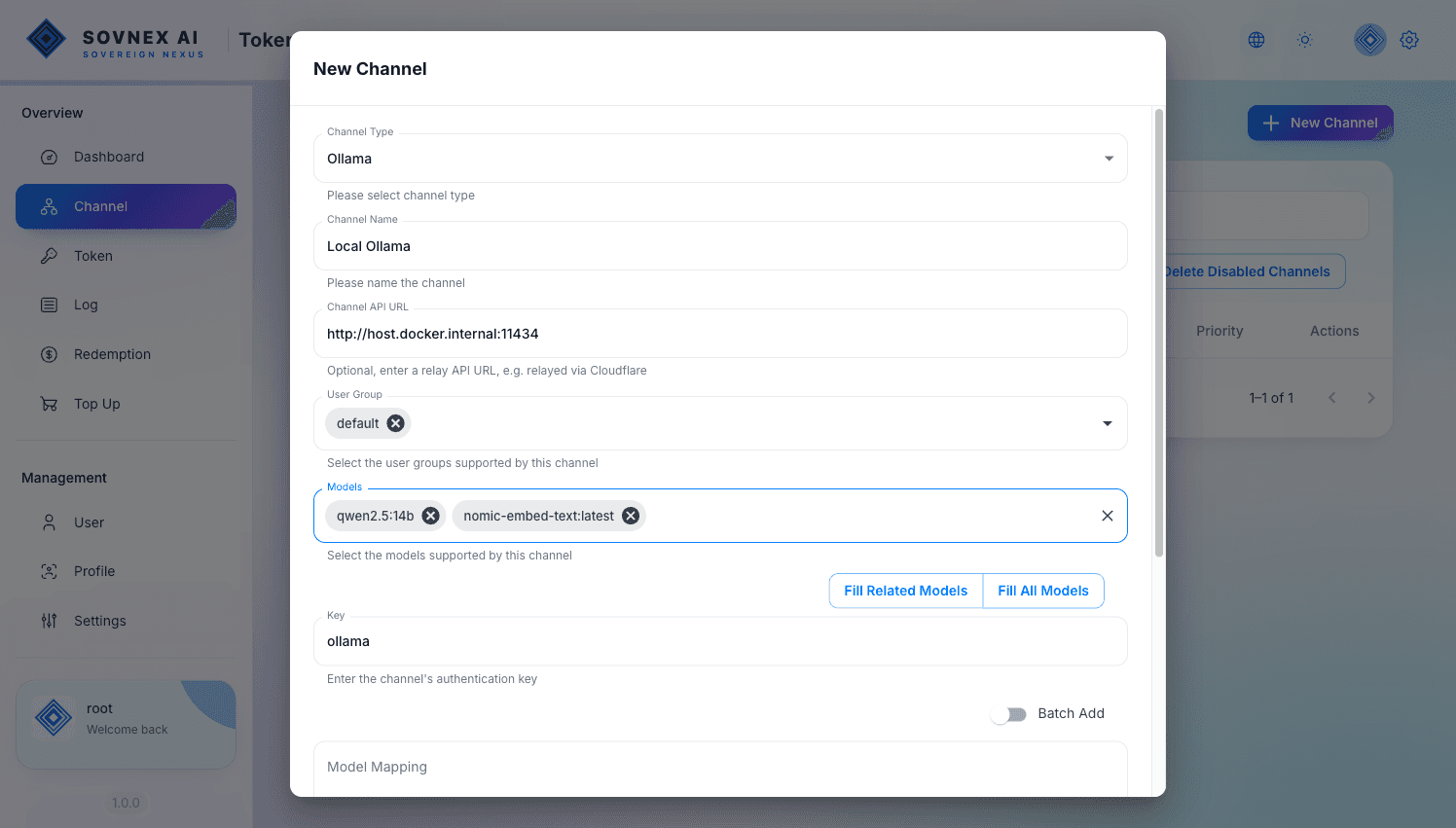
Nella console vai su Channel → New Channel e imposta Type = Ollama. Base URL è http://ollama:11434 su Linux o http://host.docker.internal:11434 su macOS (Docker Desktop), Key può essere qualsiasi valore non vuoto (ad es. ollama) e Models devono essere i nomi reali dei tuoi modelli Ollama.
Salva e verifica il canale
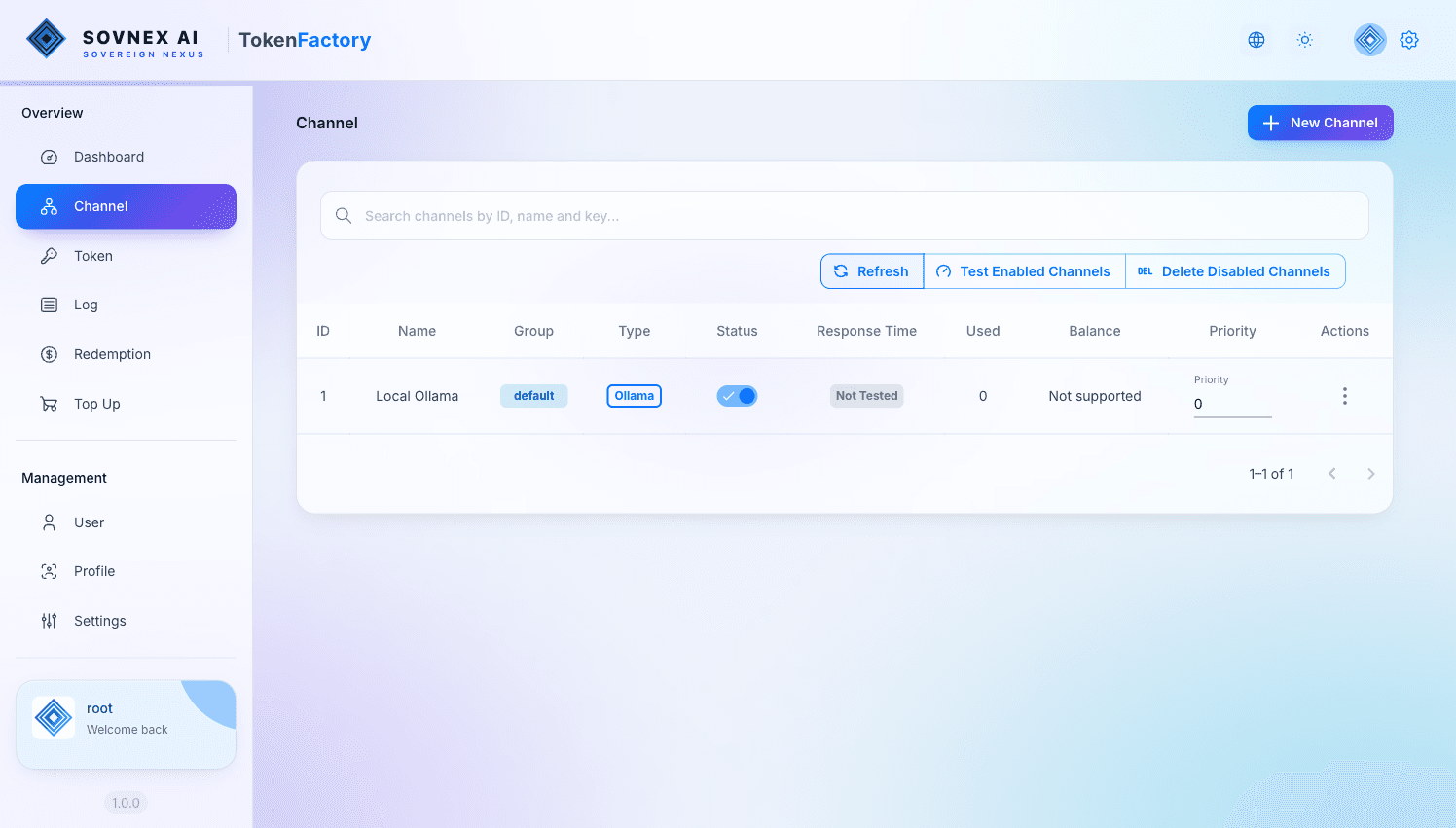
Il canale appare come Enabled. Usa "Test Enabled Channels" per confermare che il gateway possa raggiungere Ollama ed eseguire un modello.
Crea un token API
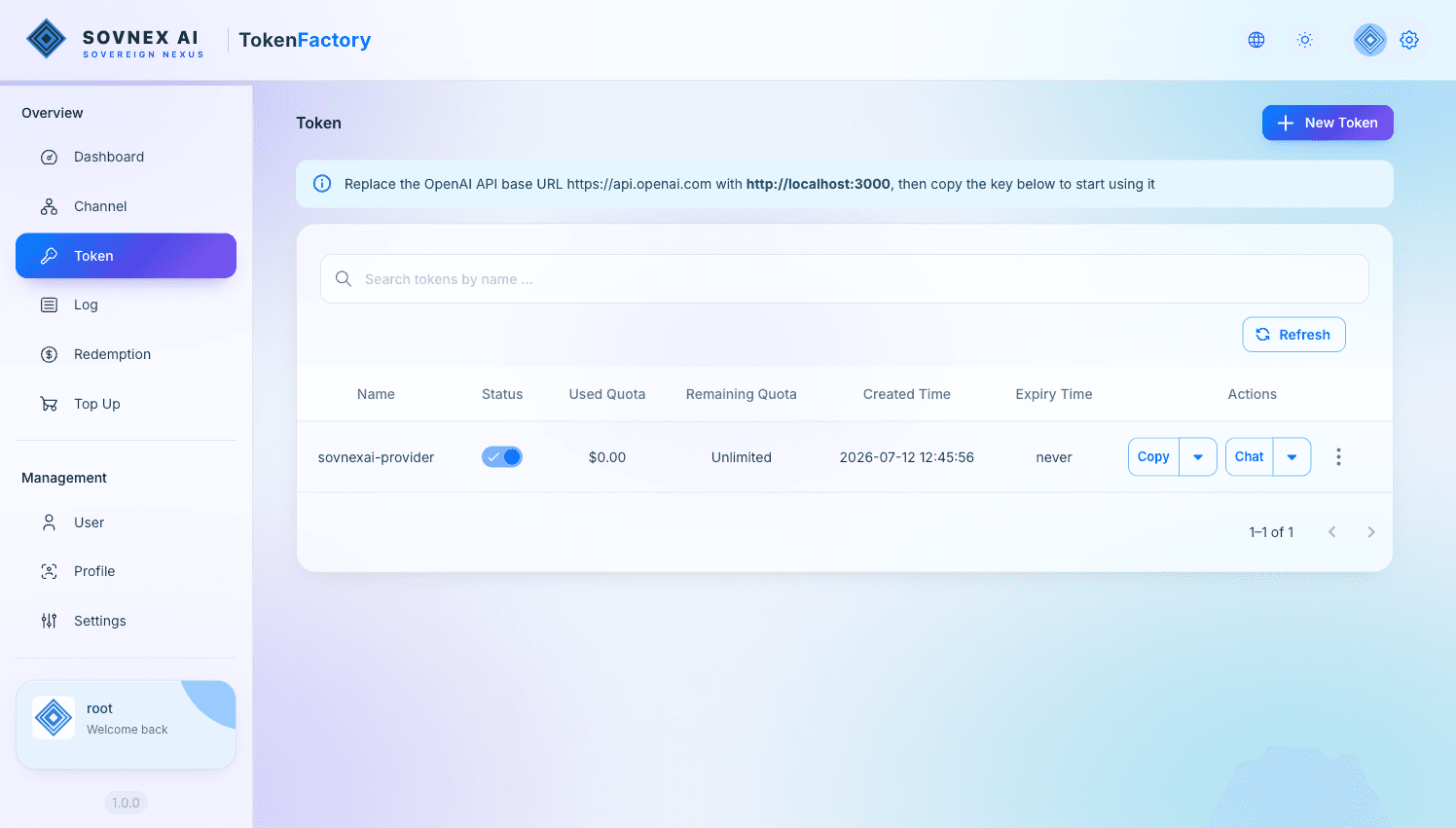
Vai su Token e aggiungi un token. La sua key (inizia con sk-) è la chiave API che i tuoi utenti sovnexAI incolleranno nel provider di modelli nella prossima sezione.
Facoltativo: usa i modelli del gateway nell'app
Ora permetti a un utente sovnexAI di consumare quei modelli attraverso il gateway. "Sovnex API" è un provider integrato, quindi il base URL è precompilato per te — usando qui il gateway come esempio.
Apri Model providers
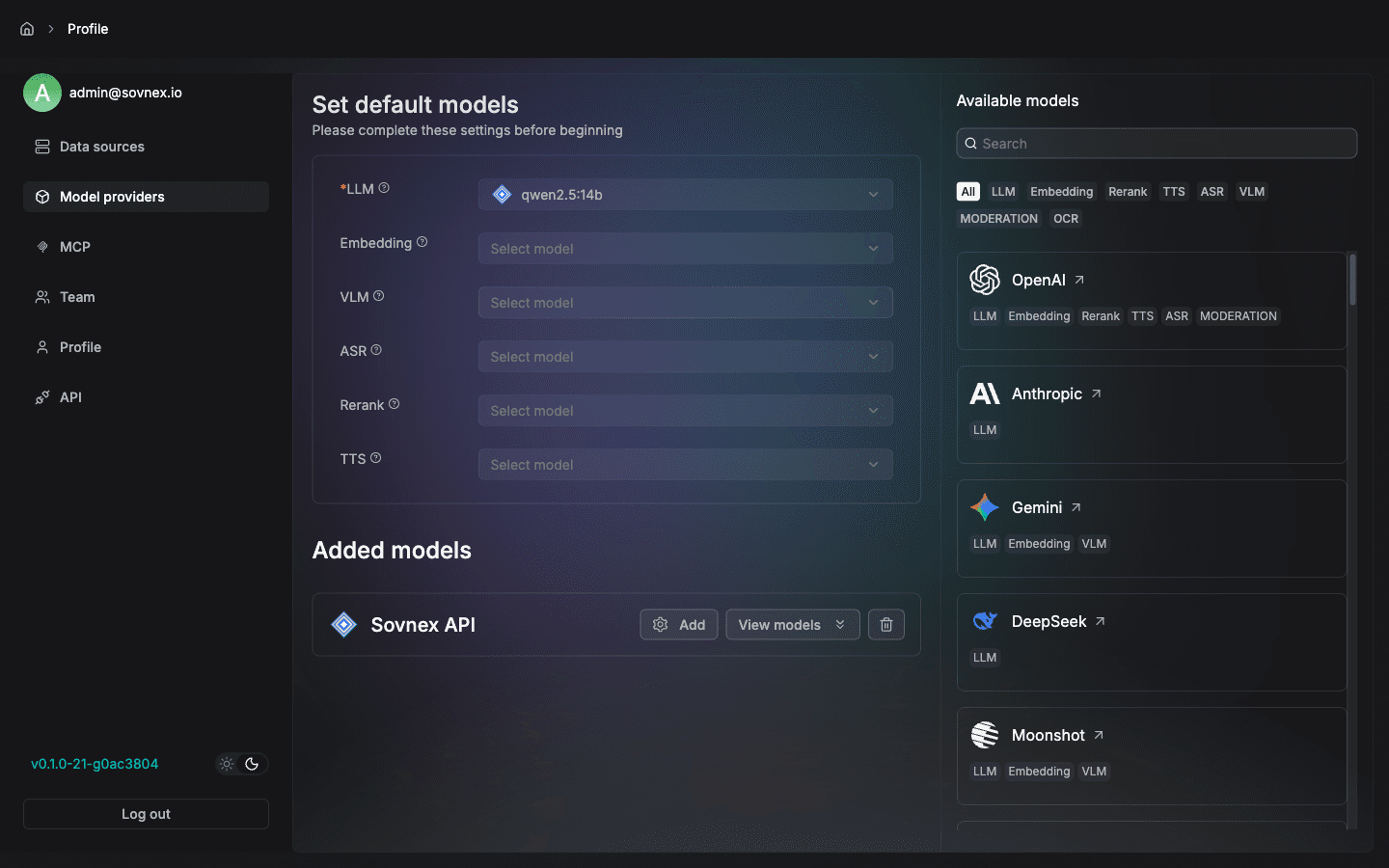
Accedi all'app come utente, poi apri Settings → Model providers. I modelli registrati dall'installer sono già sotto "Added models", con LLM ed Embedding predefiniti già scelti — non c'è nulla da fare, a meno che tu non voglia farli passare dal gateway. "Sovnex API" si trova in cima all'elenco dei provider.
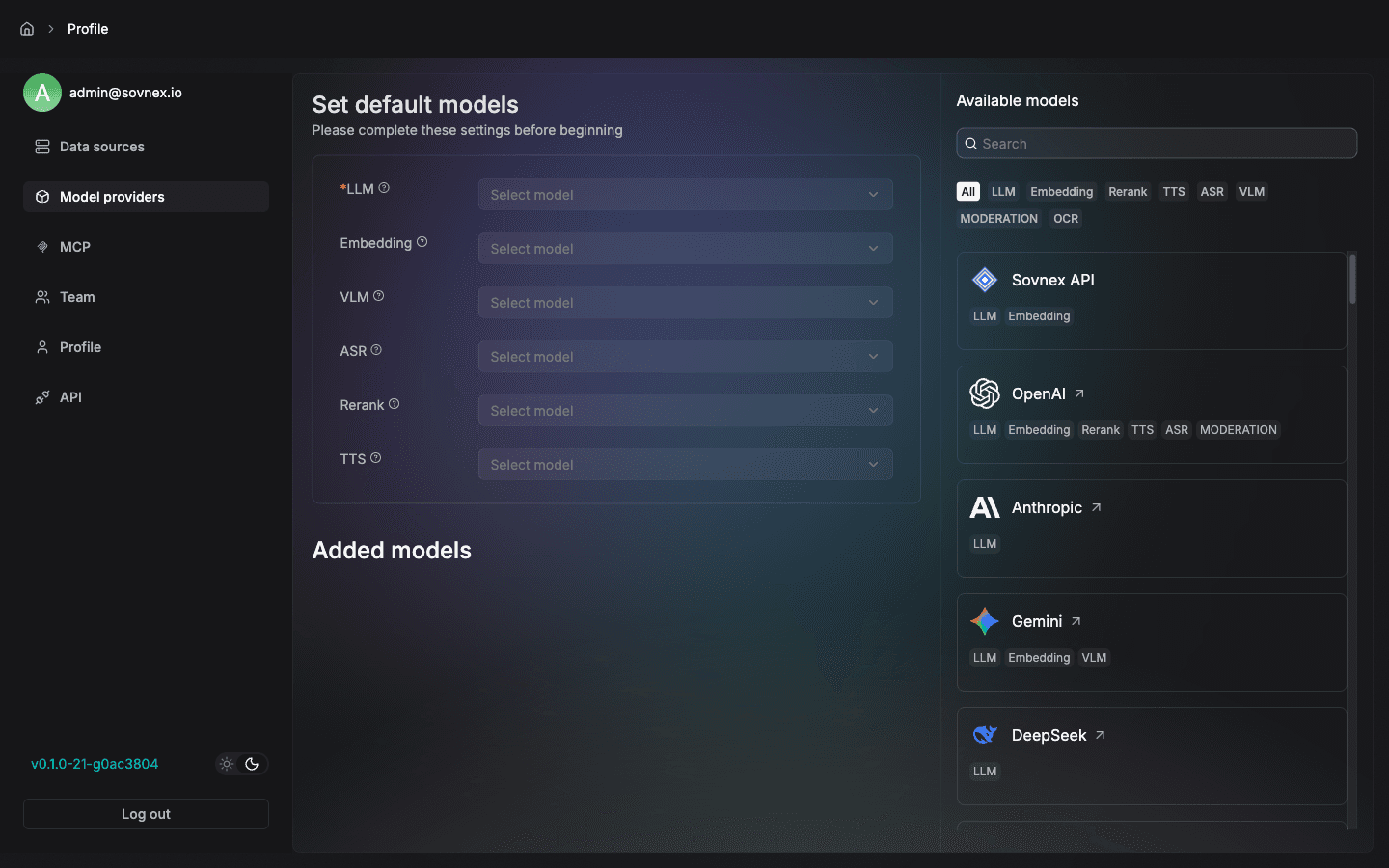
Aggiungi un modello tramite il gateway
Fai clic su Sovnex API → Add. Scegli il tipo di modello Chat, inserisci il nome del modello esattamente come nel gateway (qwen2.5:7b) e incolla il token del gateway (sk-…) come API-Key. Imposta Max tokens sulla finestra di contesto con cui il server dei modelli gira davvero: 8192 per i modelli Ollama dell'installer, 32768 per il suo modello di chat vLLM. Troppo piccolo, e il contenuto recuperato viene scartato in silenzio; troppo grande, e i prompt vengono troncati.
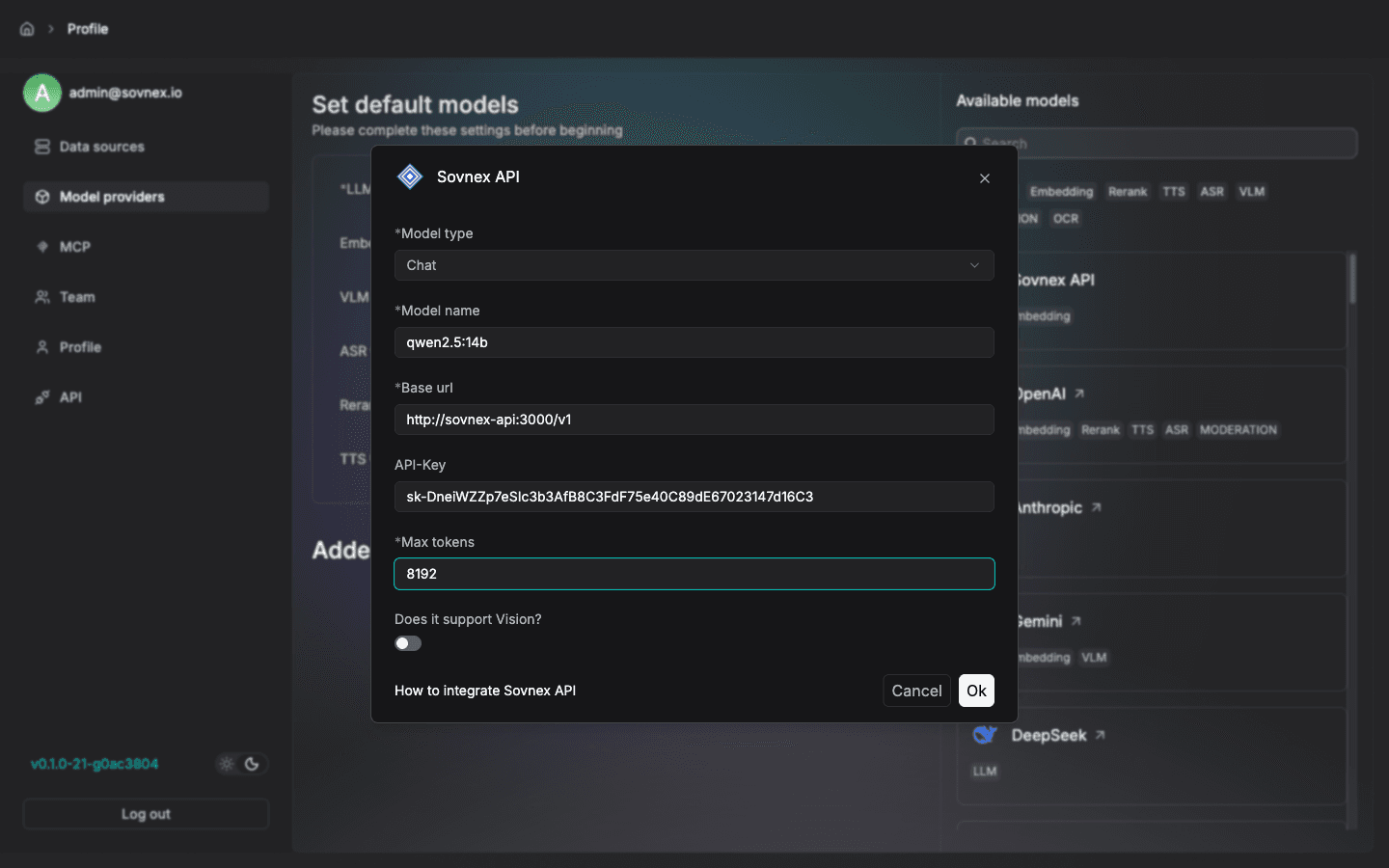
Impostalo come predefinito e inizia a usarlo
Il modello ora appare sotto "Added models". Per far passare la chat dal gateway, selezionalo come LLM predefinito al posto di quello che l'installer ha registrato in diretta. L'Embedding non richiede nulla: l'installer ha già registrato bge-m3 — aggiungilo anche tramite Sovnex API solo se vuoi che pure gli embedding passino dal gateway. Ora è disponibile in Chat, Search e Agents.