Prise en main
De l'installation à une pile RAG fonctionnelle
Activez votre licence et tout est prêt : l'installateur a déjà enregistré ses modèles d'IA pour chaque nouvel utilisateur, le chat et les bases de connaissances fonctionnent donc sans aucune configuration de modèle. Les étapes 2 et 3 sont facultatives — elles font passer les modèles par la passerelle API intégrée, lorsque vous voulez gérer canaux, tokens et consommation en un seul endroit.
- Admin ▸ License
- Acheter → payer
- Activation auto
- Sovnex API ▸ console
- Ajouter un canal Ollama
- Créer un token
- Settings ▸ Providers
- Ajouter Sovnex API
- Utiliser dans Chat / RAG
Activez votre licence
Chaque déploiement est livré non activé. Vous l'activez une seule fois depuis l'admin console. Lorsque vous achetez depuis le côté admin, l'activation est automatique — vous ne copiez jamais de code à la main.
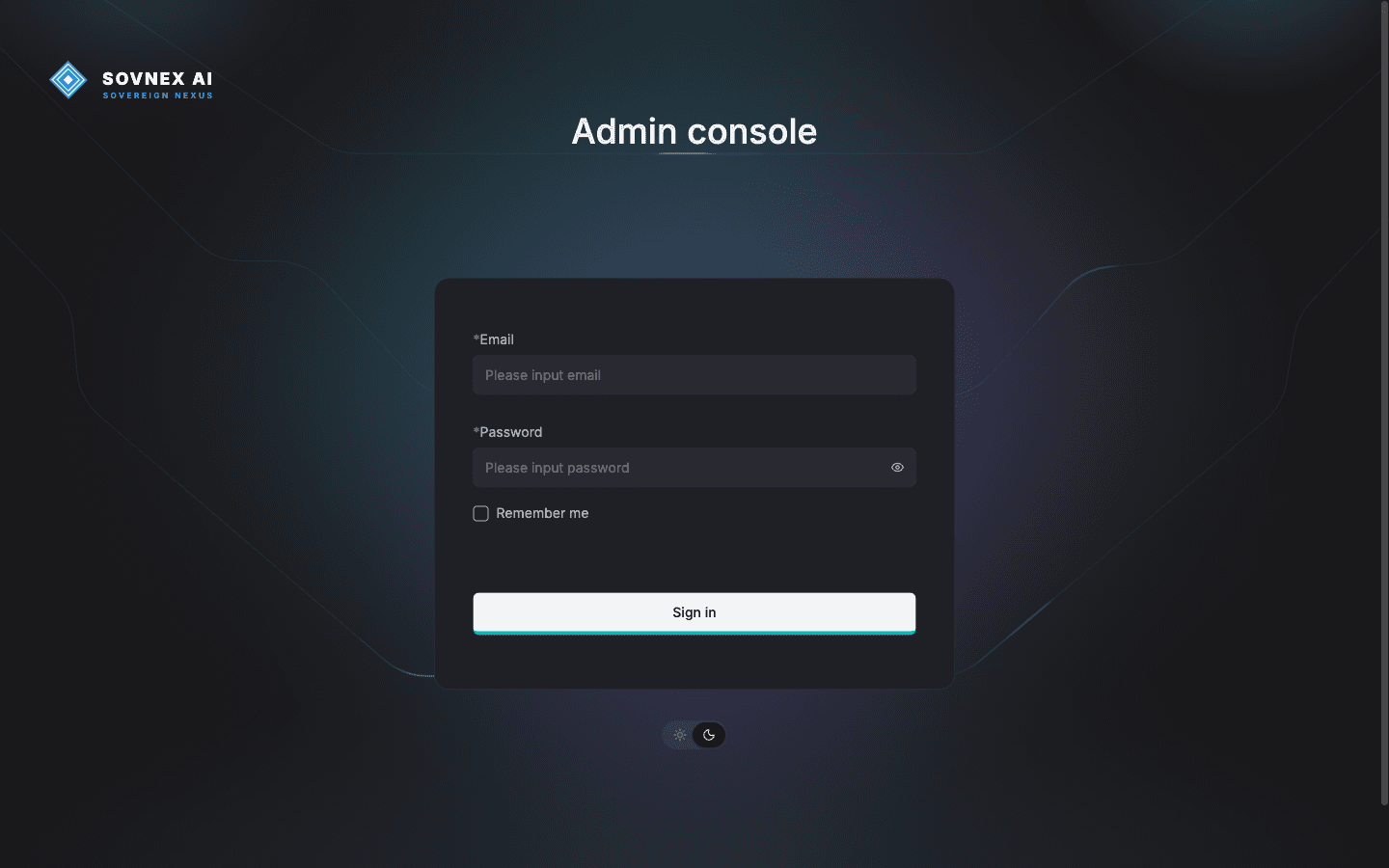
Connectez-vous à l'admin console
Ouvrez http://<your-host>/admin et connectez-vous avec admin@sovnex.io et le mot de passe affiché par l'installateur à la fin (également dans .env, sous DEFAULT_SUPERUSER_PASSWORD).
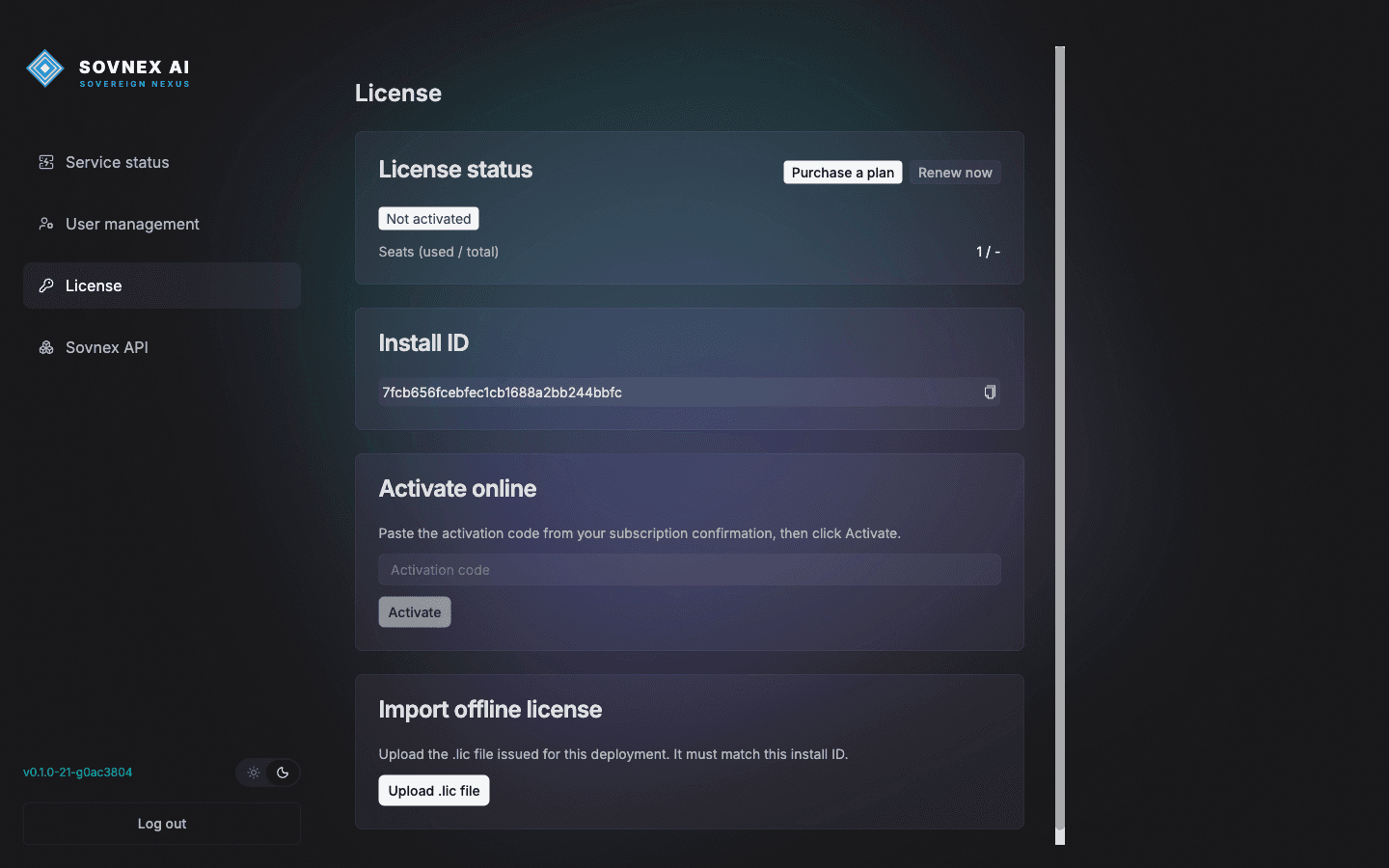
Ouvrez License — il affiche "Not activated"
La page License affiche l'état du déploiement et un Install ID unique. Cliquez sur "Purchase a plan" : il transporte cet Install ID jusqu'au paiement afin que la licence se lie à ce déploiement précis.
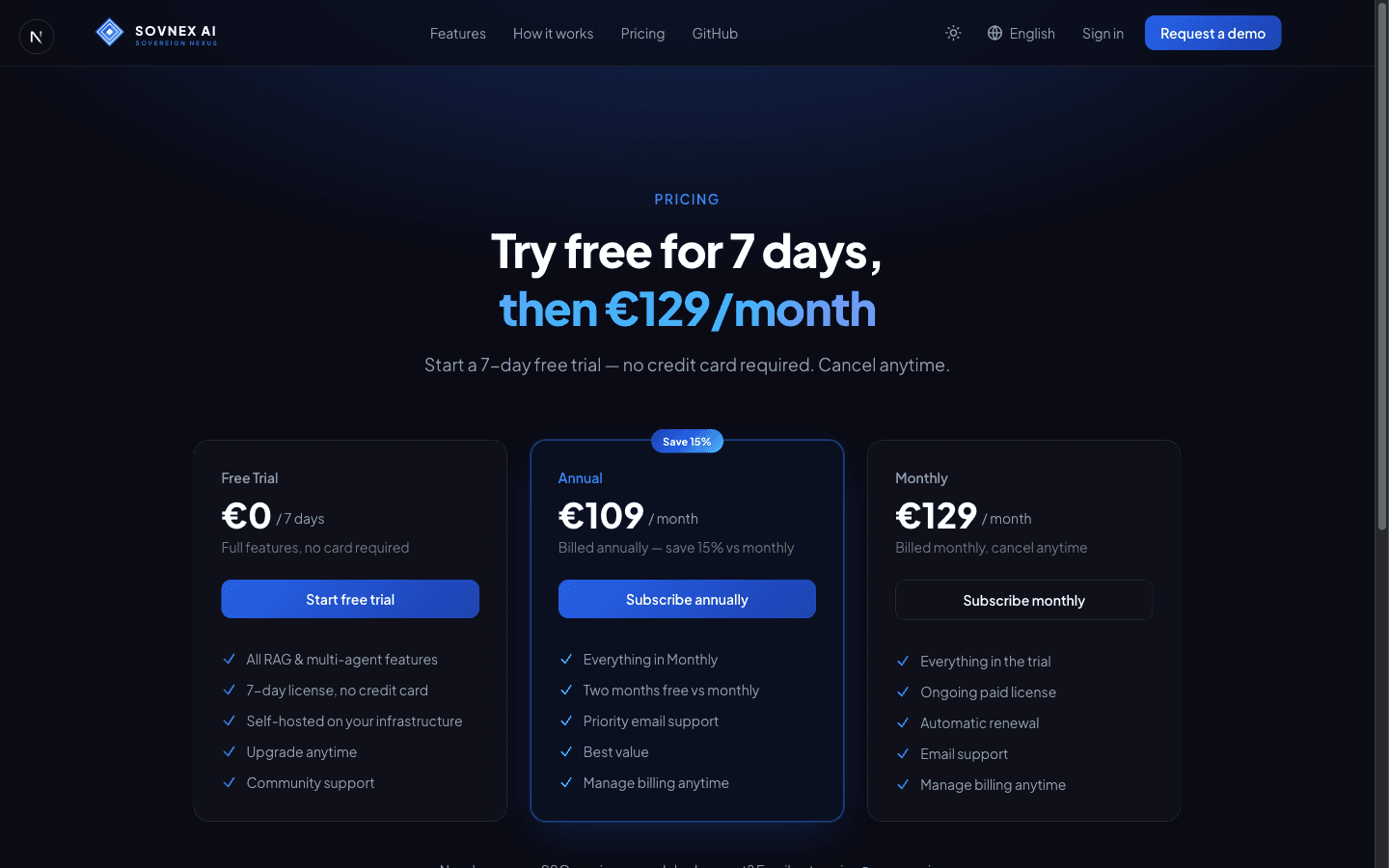
Choisissez un forfait
La page de tarification s'ouvre dans votre navigateur. Choisissez un forfait — essai gratuit de 7 jours, Monthly ou Annual. Votre Install ID est transmis dans le lien.
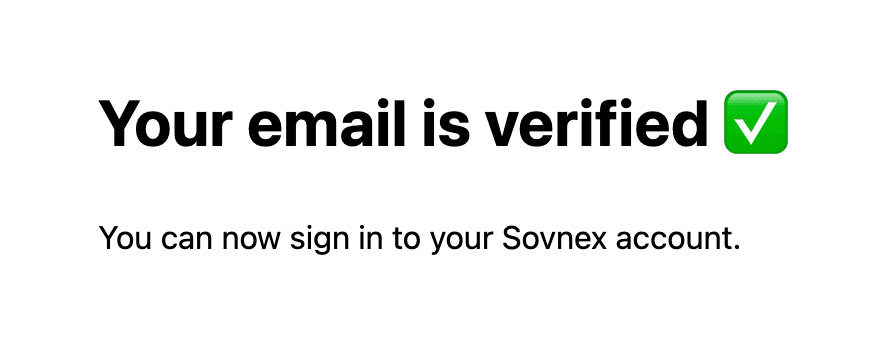
Inscrivez-vous et vérifiez votre e-mail
Créez un compte sur le portail et confirmez l'e-mail de vérification. Vous pourrez ensuite vous connecter pour finaliser l'achat.
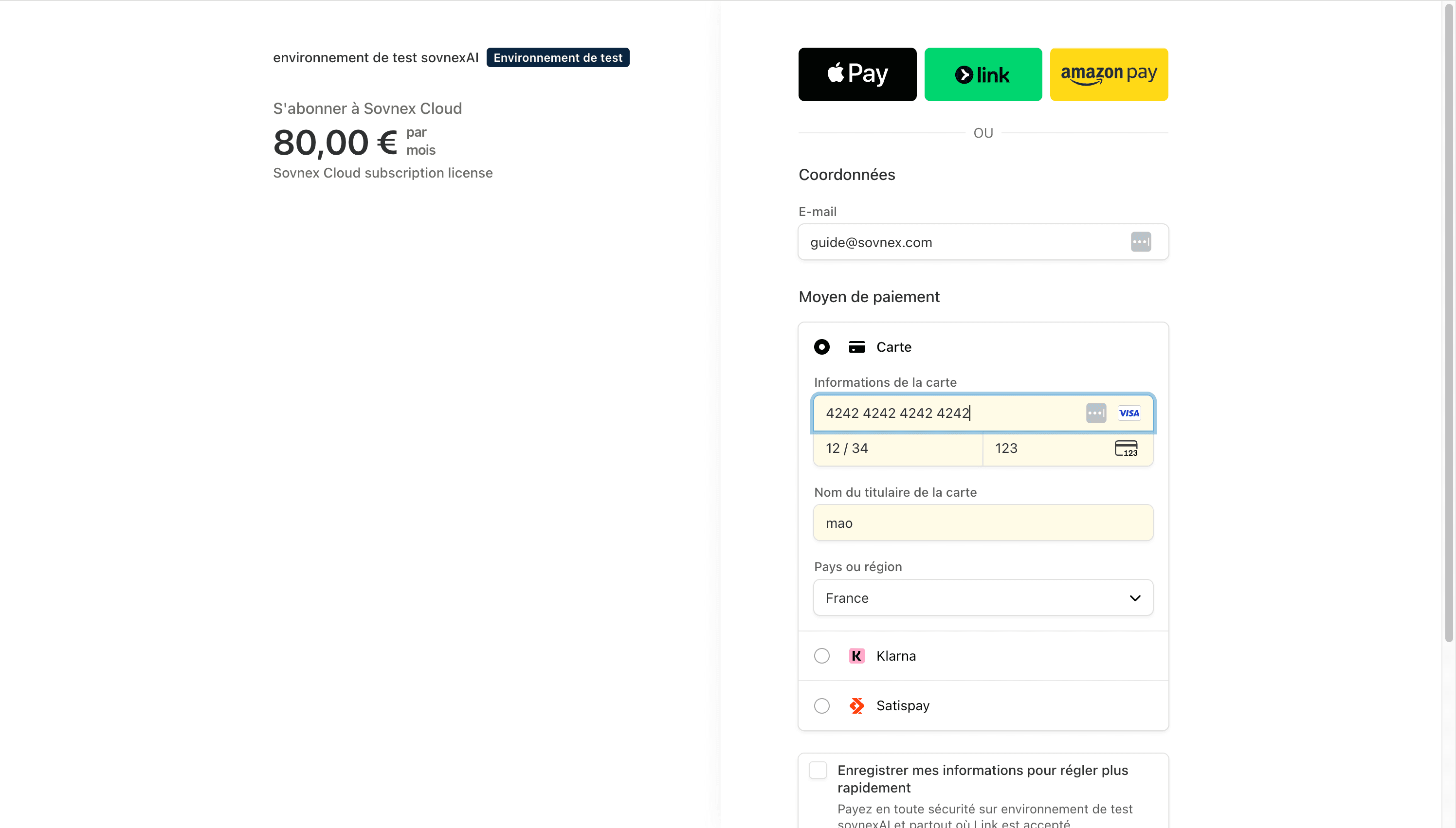
Payez avec votre carte
Finalisez le paiement Stripe. Vous testez le flux ? Le mode test de Stripe accepte la carte 4242 4242 4242 4242 avec n'importe quelle date d'expiration future et n'importe quel CVC.
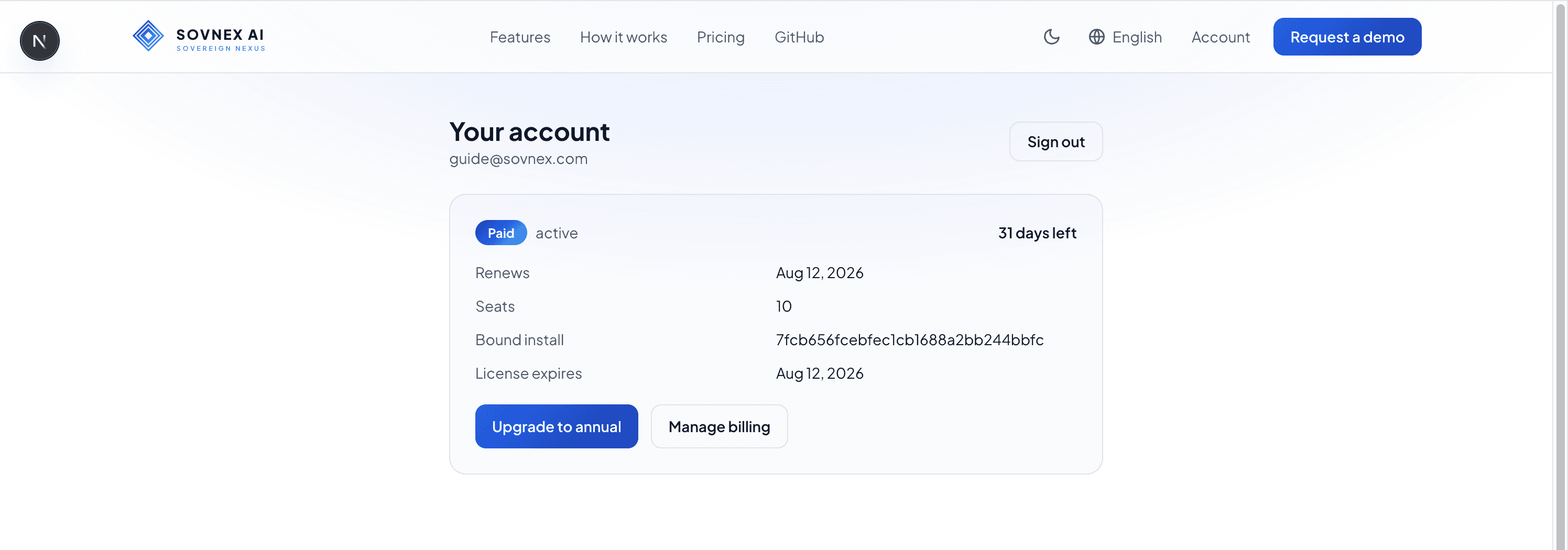
L'abonnement devient actif
Votre compte sur le portail affiche désormais Paid · active, le nombre de sièges et le Bound install (votre Install ID).
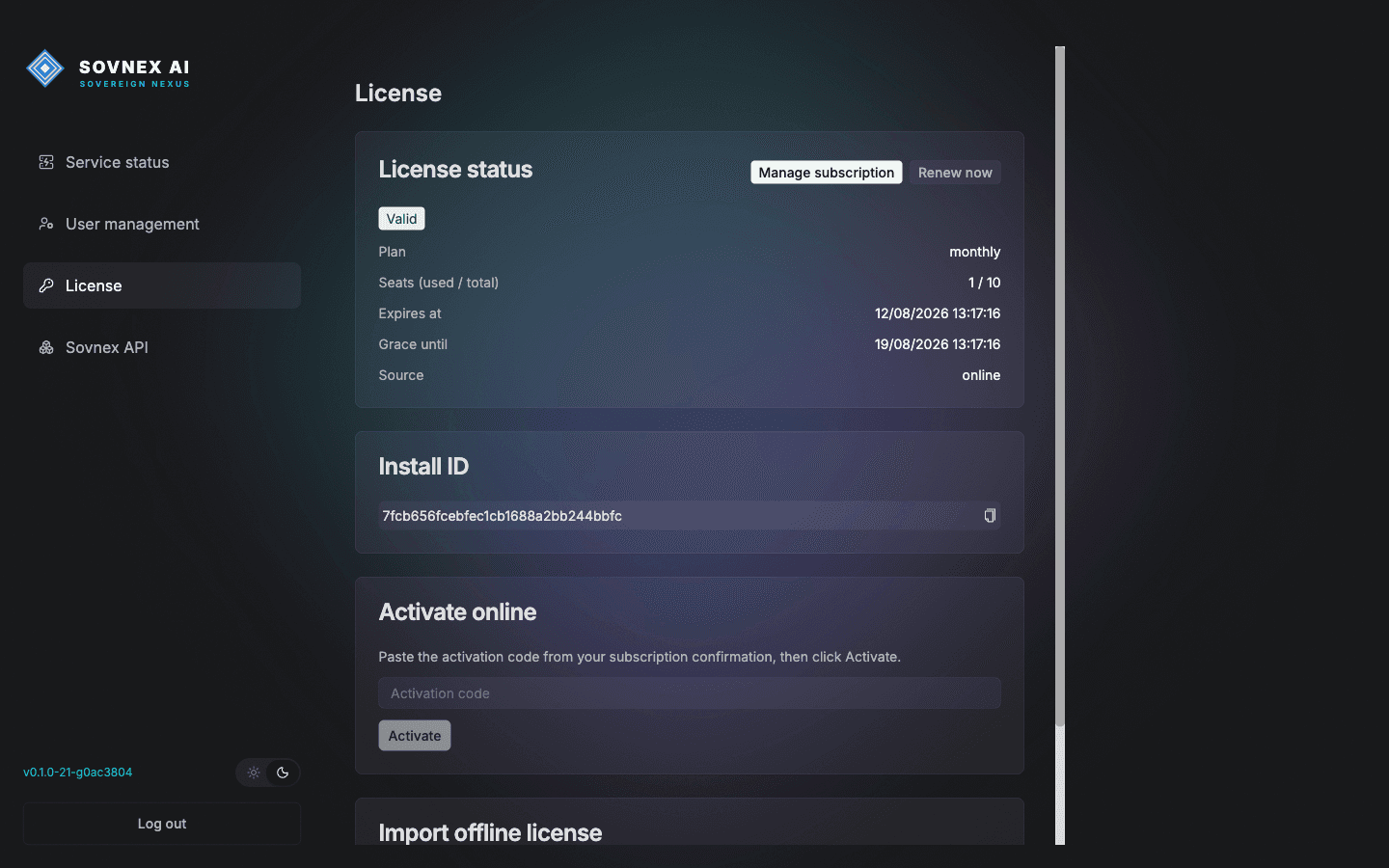
Votre déploiement s'active automatiquement
De retour sur la page License de l'admin, l'état passe à Valid en 30 secondes environ — forfait, sièges et expiration apparaissent tous. Rien à copier.
Facultatif : connectez la passerelle API à vos modèles locaux
Ce n'est pas nécessaire pour discuter — les modèles enregistrés par l'installateur fonctionnent déjà pour tous les utilisateurs. Sovnex intègre aussi une passerelle API OpenAI-compatible : pointez-la une fois vers votre Ollama local, et les requêtes de chaque utilisateur y transitent — aucun point de terminaison par utilisateur à gérer.
Ouvrez la console de la passerelle
Dans l'admin console, ouvrez Sovnex API. Un statut "Connected" vert signifie que la passerelle est opérationnelle. Cliquez sur "Open management console" — il vous connecte automatiquement dans un nouvel onglet.
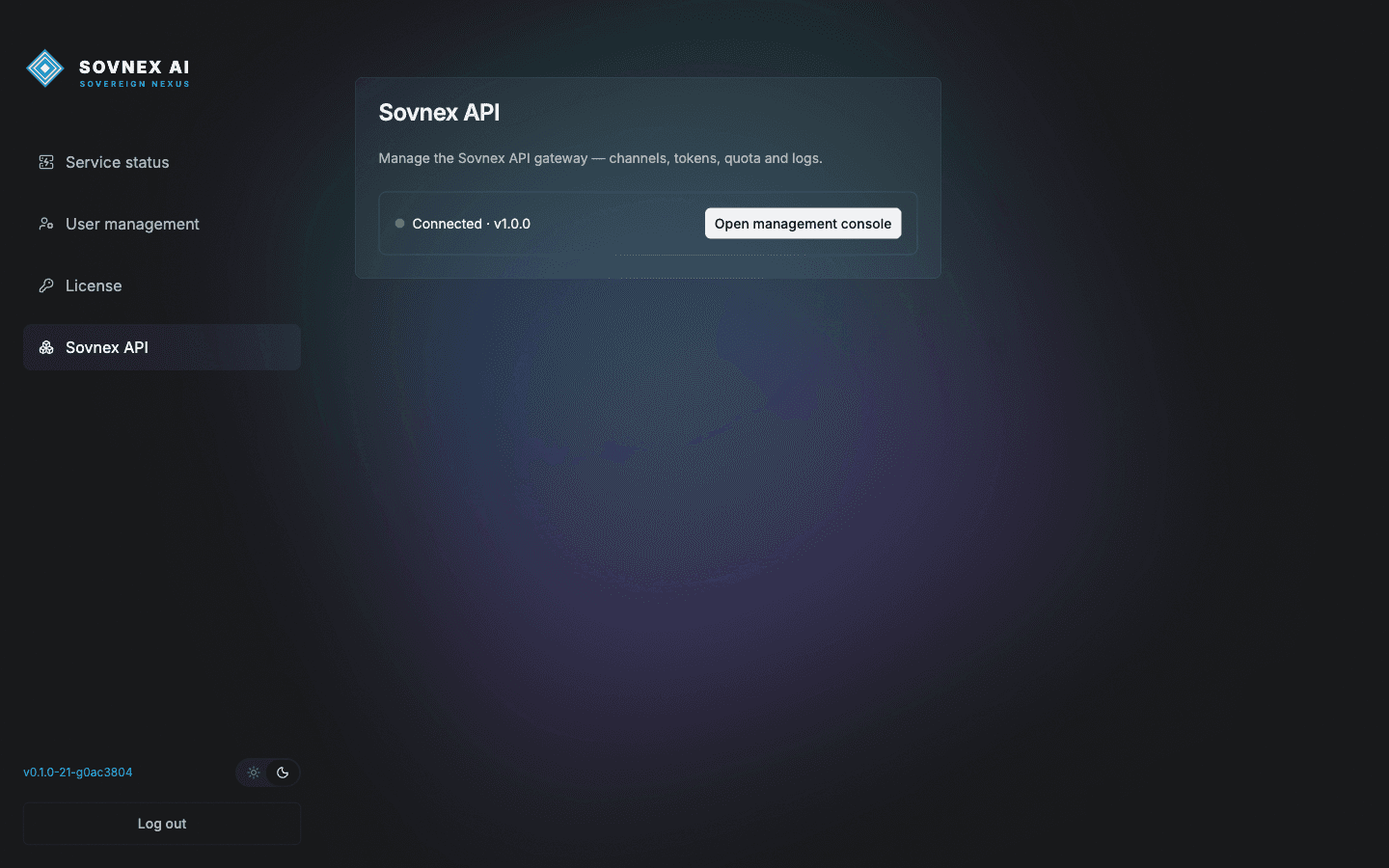
Ajoutez un canal Ollama
Dans la console, allez dans Channel → New Channel et définissez Type = Ollama. Base URL est http://ollama:11434 sous Linux ou http://host.docker.internal:11434 sous macOS (Docker Desktop), Key peut être n'importe quelle valeur non vide (p. ex. ollama), et Models doit correspondre aux vrais noms de vos modèles Ollama.
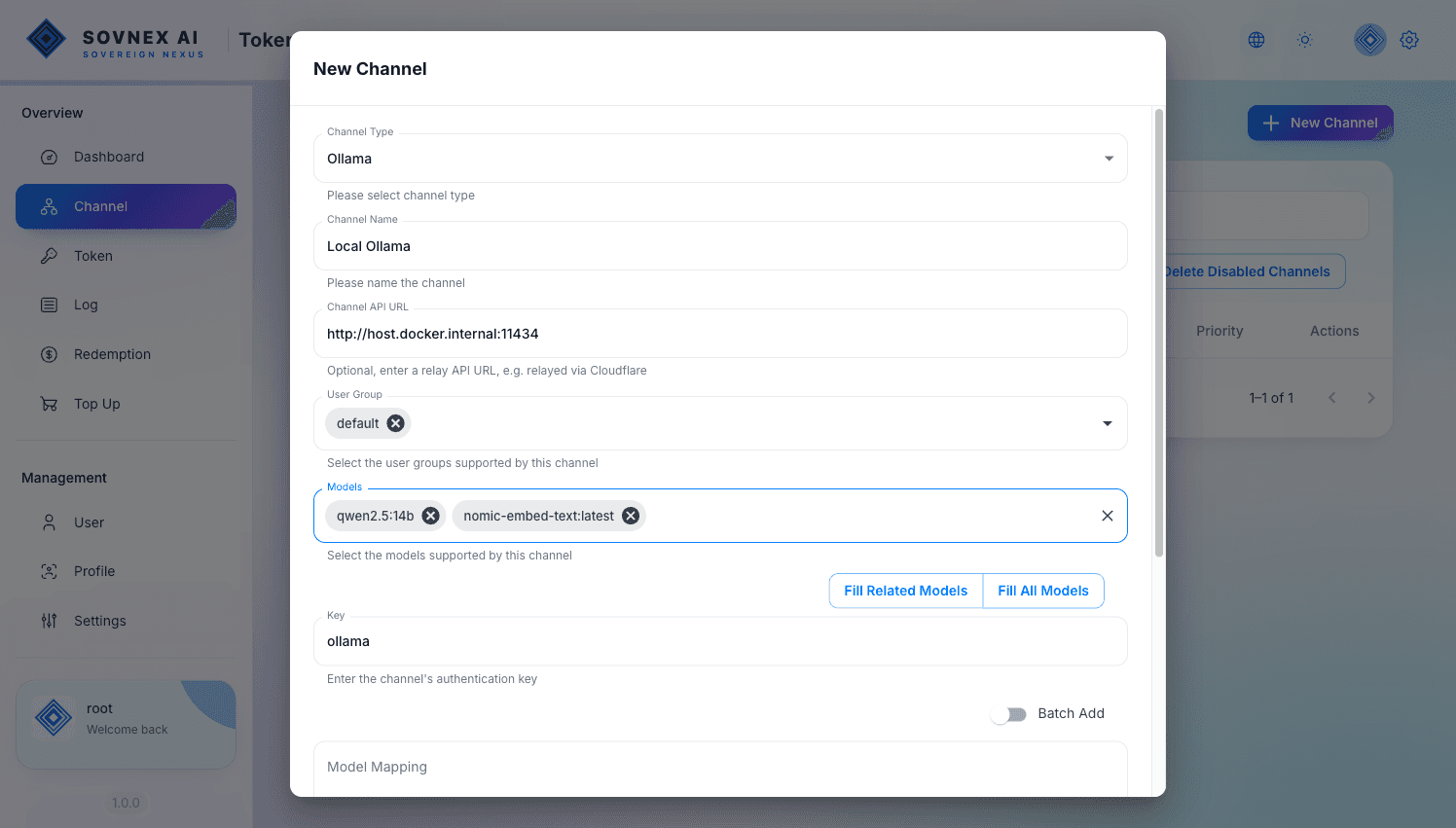
Enregistrez et vérifiez le canal
Le canal apparaît comme Enabled. Utilisez "Test Enabled Channels" pour confirmer que la passerelle peut atteindre Ollama et exécuter un modèle.
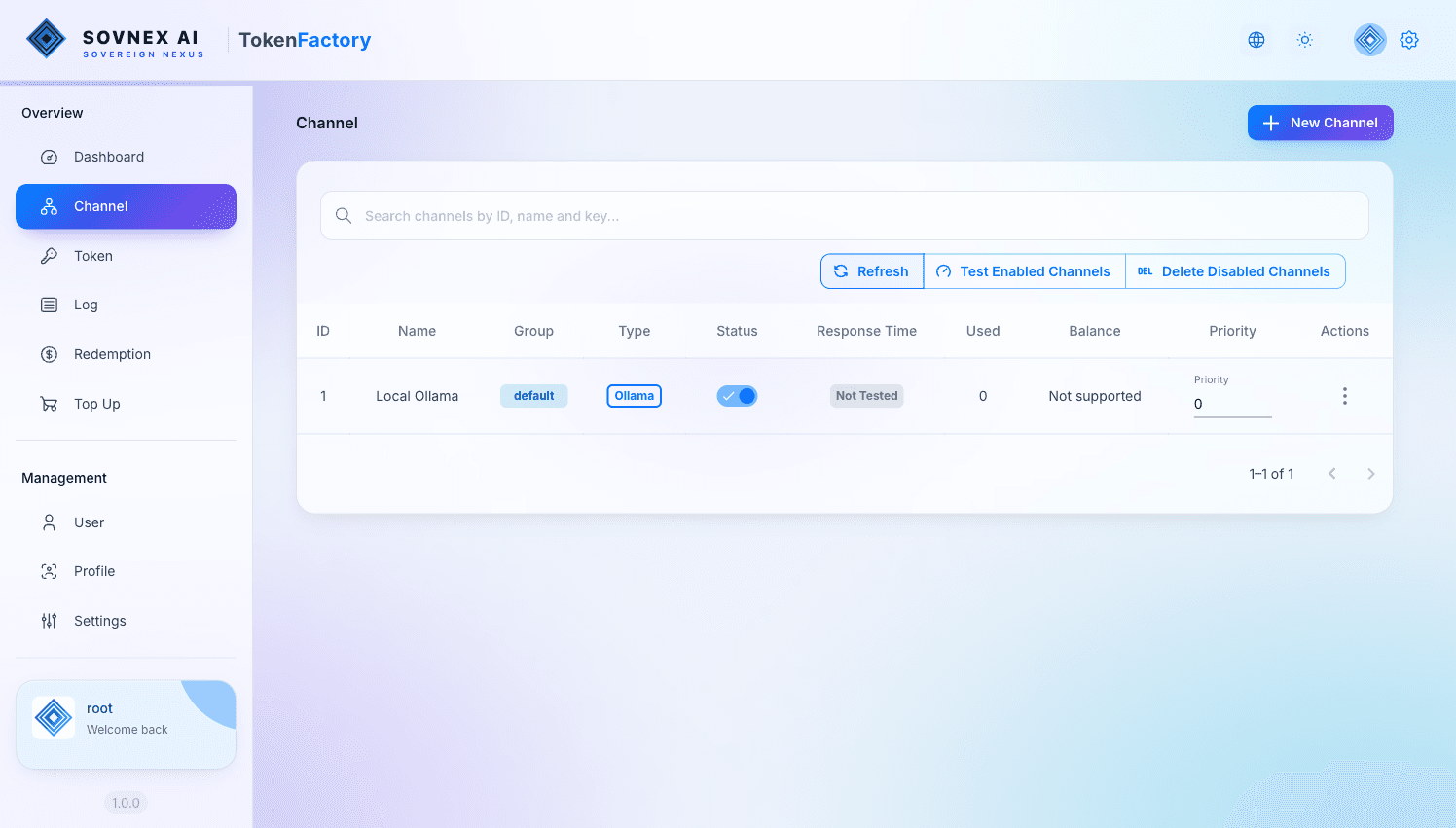
Créez un token API
Allez dans Token et ajoutez un token. Sa clé (commence par sk-) est la clé API que vos utilisateurs sovnexAI colleront dans le fournisseur de modèle à la section suivante.
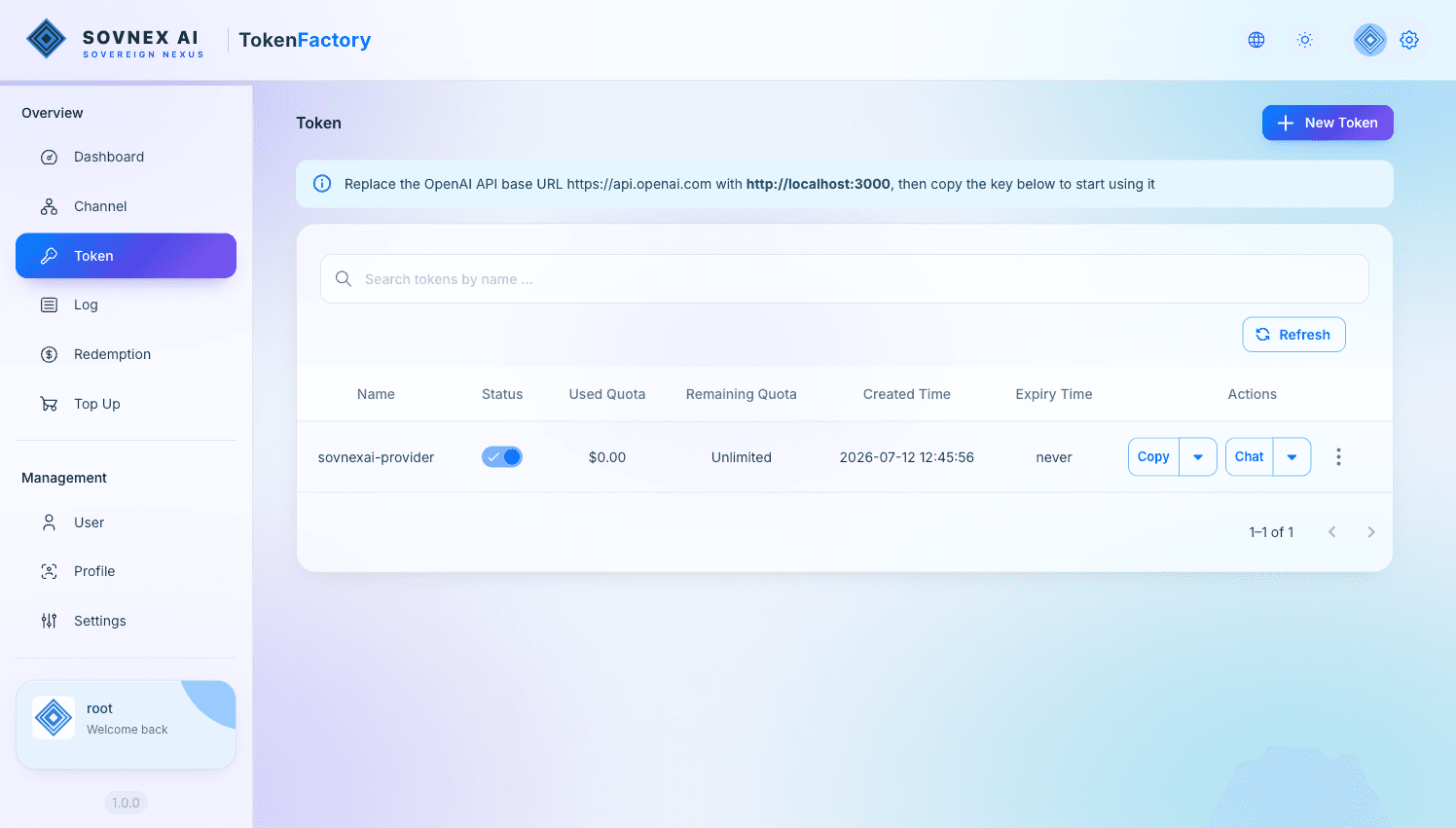
Facultatif : utilisez les modèles de la passerelle dans l'application
Laissez maintenant un utilisateur sovnexAI consommer ces modèles via la passerelle. "Sovnex API" est un fournisseur intégré, donc la base URL est pré-remplie pour vous — en prenant ici la passerelle comme exemple.
Ouvrez Model providers
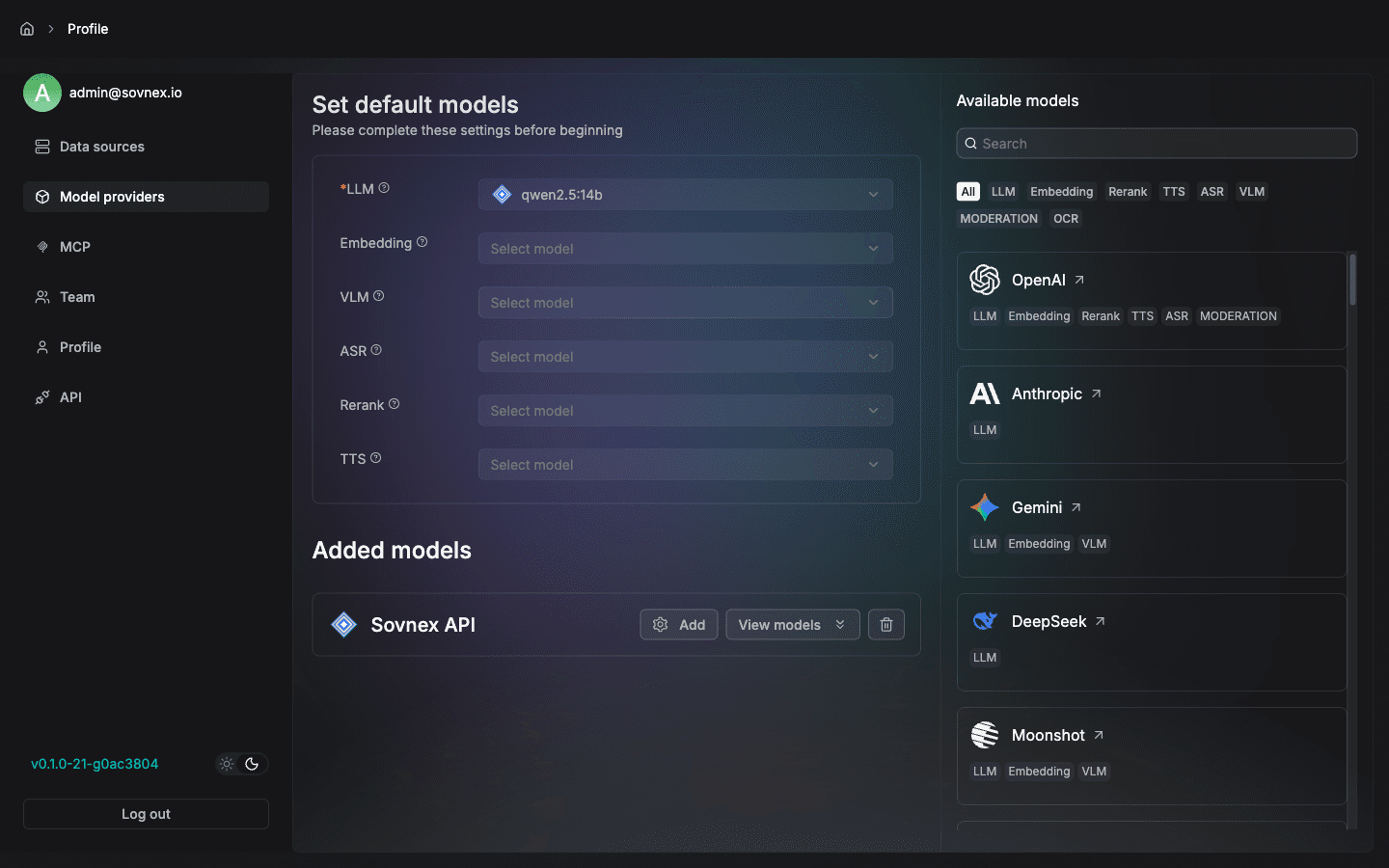
Connectez-vous à l'application en tant qu'utilisateur, puis ouvrez Settings → Model providers. Les modèles enregistrés par l'installateur figurent déjà sous "Added models", avec le LLM et l'Embedding par défaut déjà choisis — rien à faire, sauf si vous voulez les faire passer par la passerelle. "Sovnex API" figure en haut de la liste des fournisseurs.
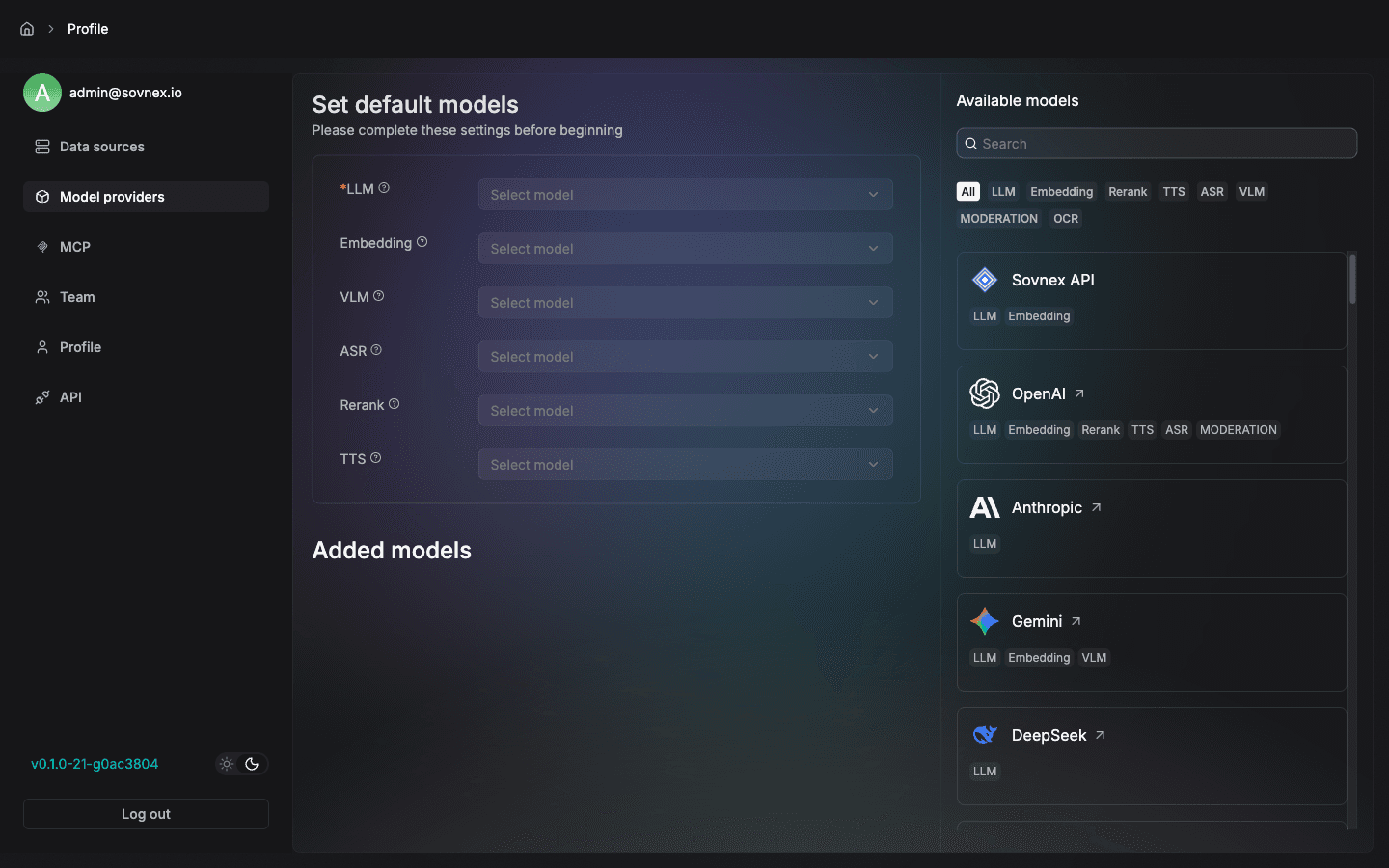
Ajoutez un modèle via la passerelle
Cliquez sur Sovnex API → Add. Choisissez le type de modèle Chat, saisissez le nom du modèle exactement comme dans la passerelle (qwen2.5:7b), et collez le token de la passerelle (sk-…) comme API-Key. Réglez Max tokens sur la fenêtre de contexte réellement servie par le serveur de modèles : 8192 pour les modèles Ollama de l'installateur, 32768 pour son modèle de chat vLLM. Trop petit, le contenu récupéré est écarté sans avertissement ; trop grand, les prompts sont tronqués.
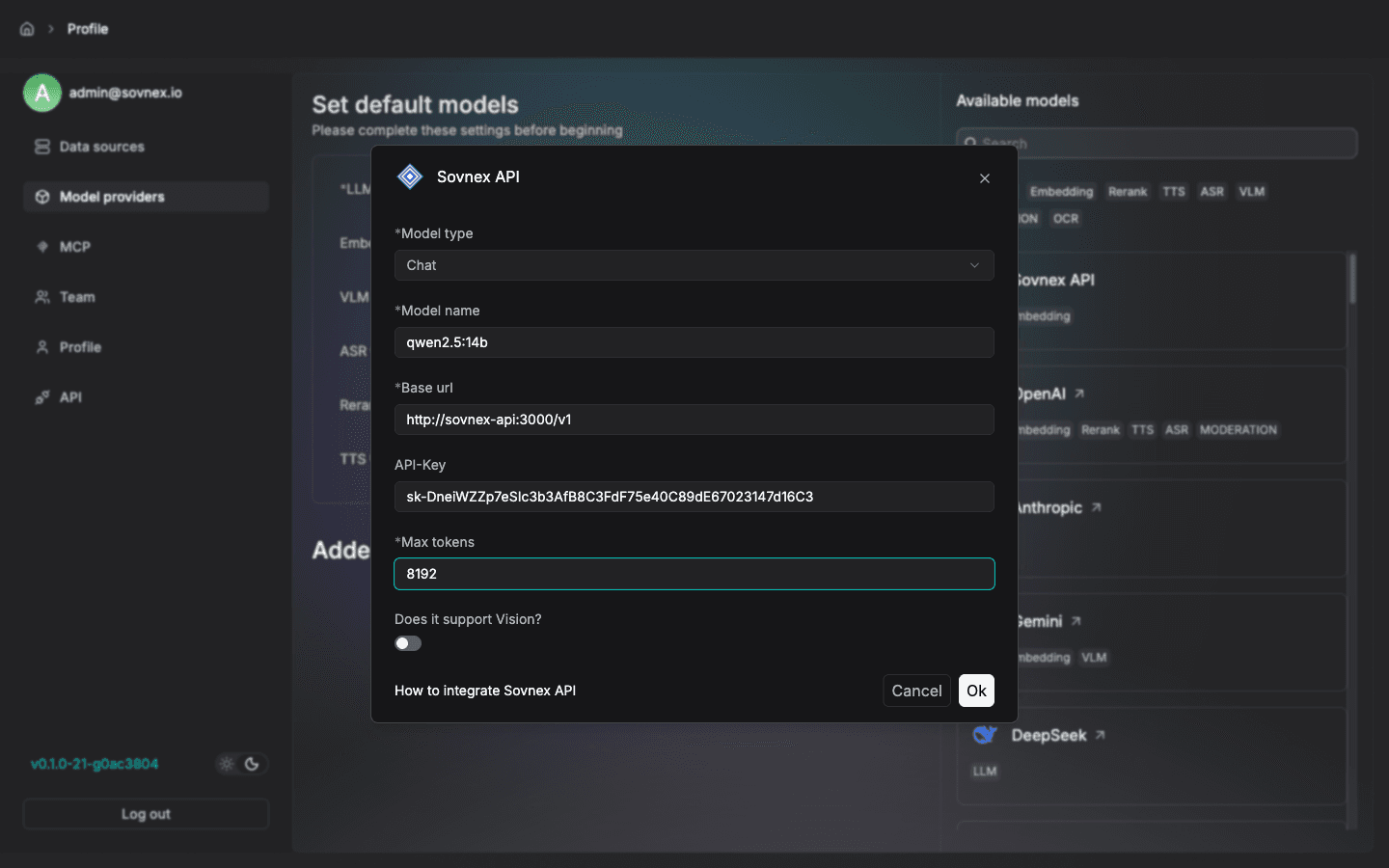
Définissez-le par défaut et commencez à l'utiliser
Le modèle apparaît désormais sous "Added models". Pour faire passer le chat par la passerelle, choisissez-le comme LLM par défaut à la place de celui que l'installateur a enregistré en direct. L'Embedding ne demande rien : l'installateur a déjà enregistré bge-m3 — ajoutez-le aussi via Sovnex API seulement si vous voulez que les embeddings passent eux aussi par la passerelle. Il est maintenant disponible dans Chat, Search et Agents.