Primeros pasos
De la instalación a un stack RAG funcional
Activa tu licencia y ya está: el instalador ha registrado sus modelos de IA para cada usuario nuevo, así que el chat y las bases de conocimiento funcionan sin configurar ningún modelo. Los pasos 2 y 3 son opcionales: enrutan los modelos por la puerta de enlace de API integrada, para cuando quieras gestionar canales, tokens y consumo en un solo sitio.
- Admin ▸ License
- Comprar → pagar
- Se activa automáticamente
- Sovnex API ▸ consola
- Añadir canal de Ollama
- Crear un token
- Settings ▸ Providers
- Añadir Sovnex API
- Usar en Chat / RAG
Activa tu licencia
Todos los despliegues se entregan sin activar. Lo activas una sola vez desde el admin console. Cuando compras desde el lado de administración, la activación es automática: nunca copias un código a mano.
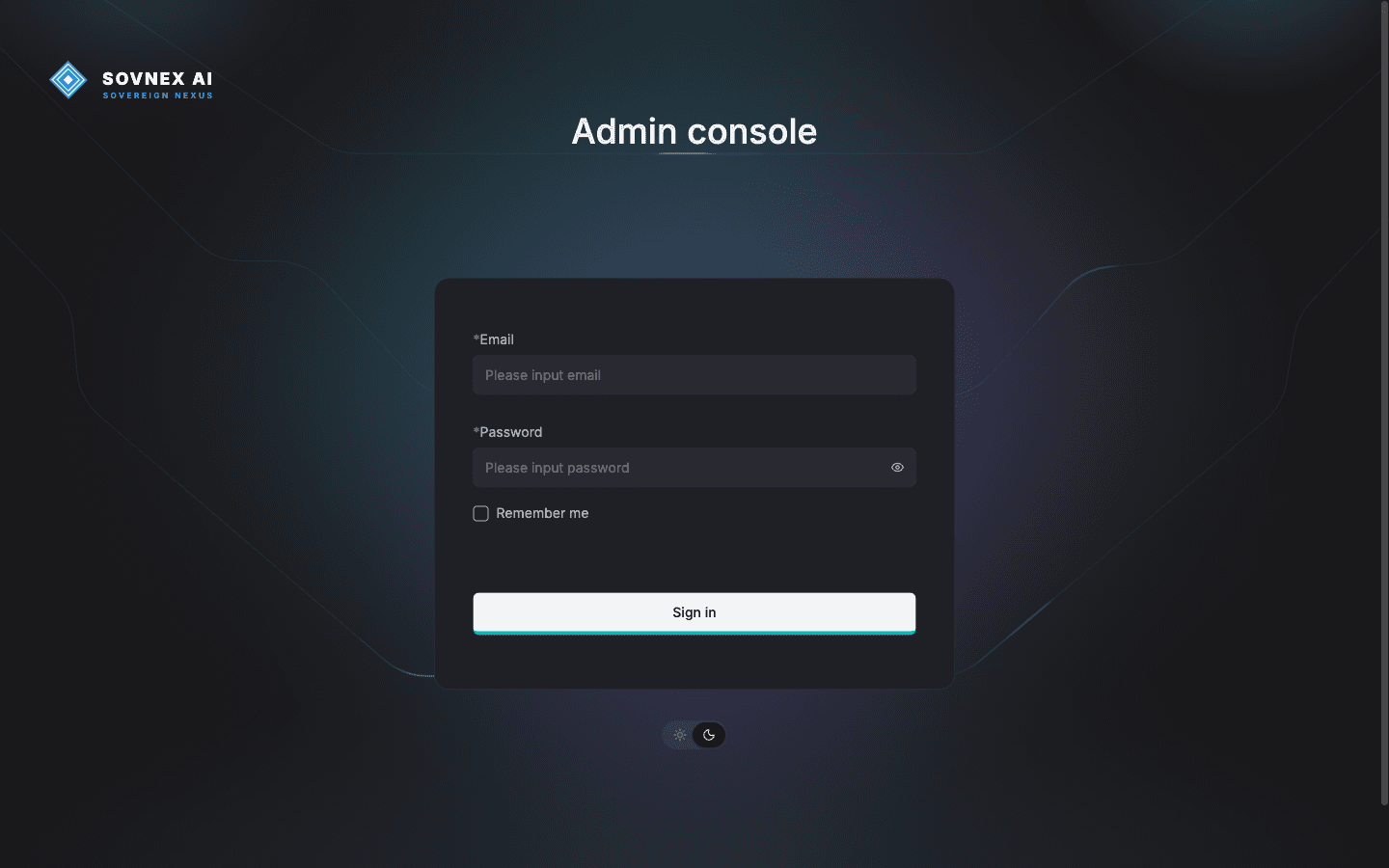
Inicia sesión en el admin console
Abre http://<your-host>/admin e inicia sesión con admin@sovnex.io y la contraseña que el instalador mostró al final (también está en .env como DEFAULT_SUPERUSER_PASSWORD).
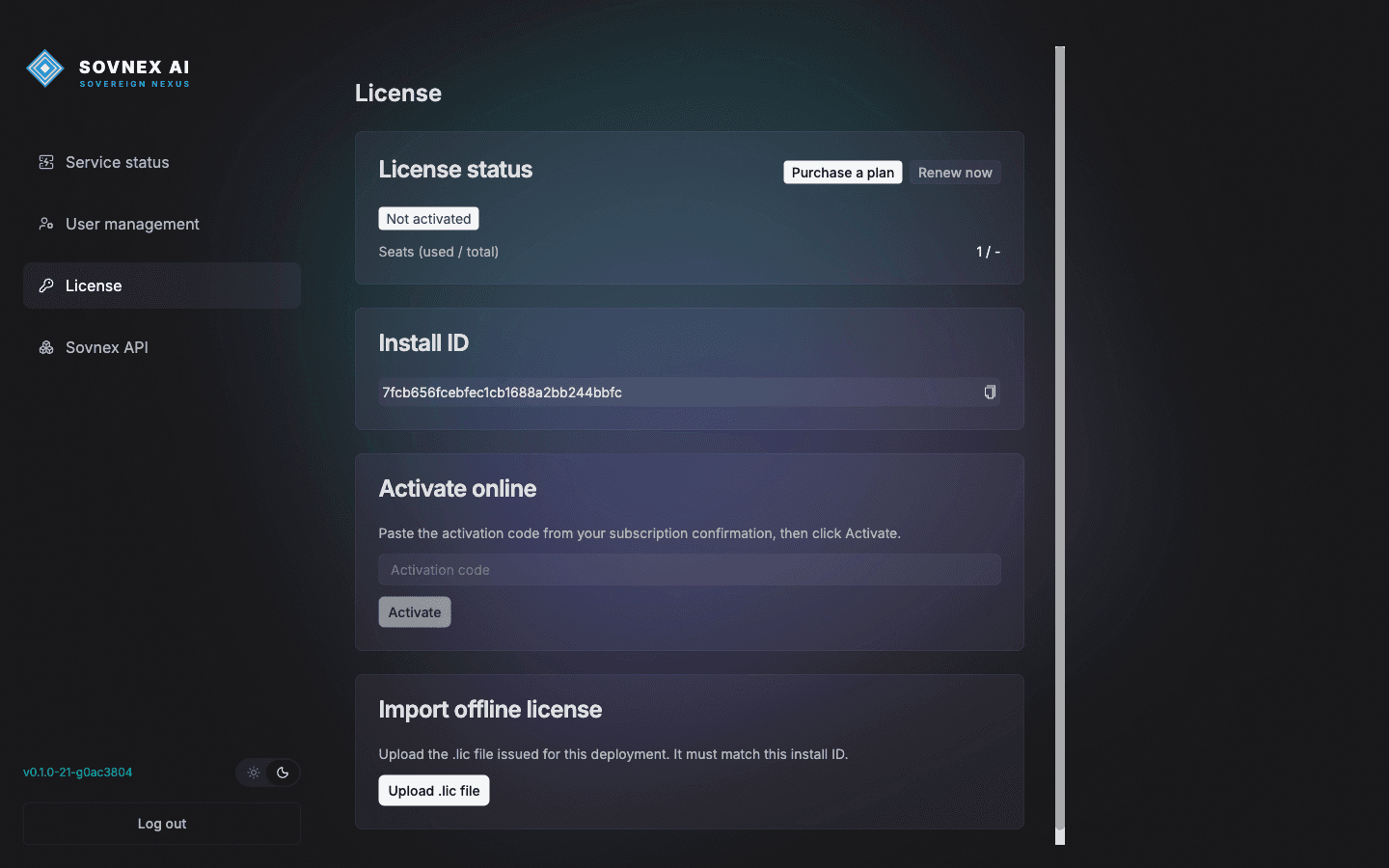
Abre License — muestra "Not activated"
La página de License muestra el estado del despliegue y un Install ID único. Haz clic en "Purchase a plan": lleva este Install ID al proceso de pago para que la licencia quede vinculada a este despliegue exacto.
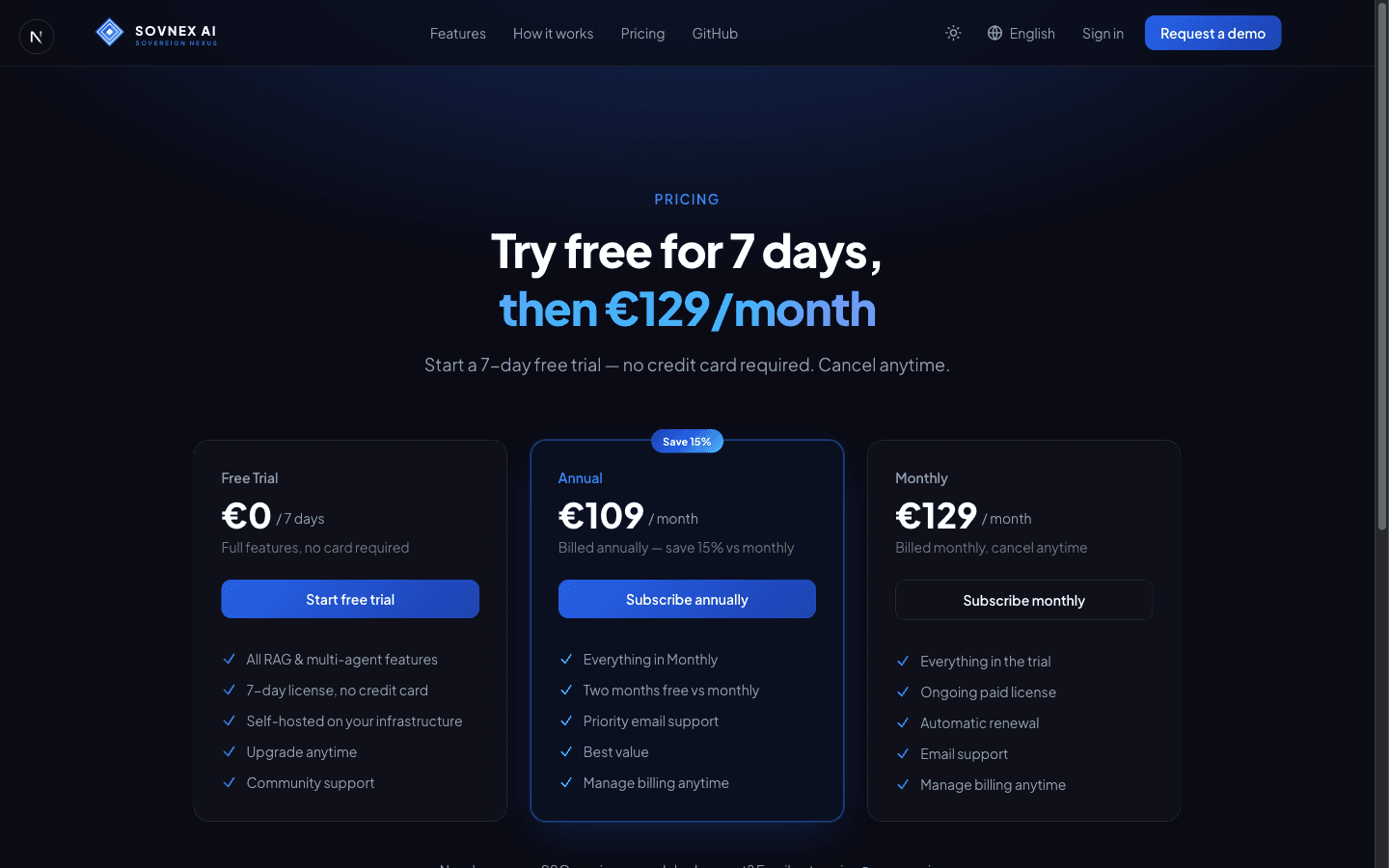
Elige un plan
La página de precios se abre en tu navegador. Elige un plan: Free Trial de 7 días, Monthly o Annual. Tu Install ID viaja junto con el enlace.
Regístrate y verifica tu correo electrónico
Crea una cuenta en el portal y confirma el correo de verificación. Después puedes iniciar sesión para completar la compra.
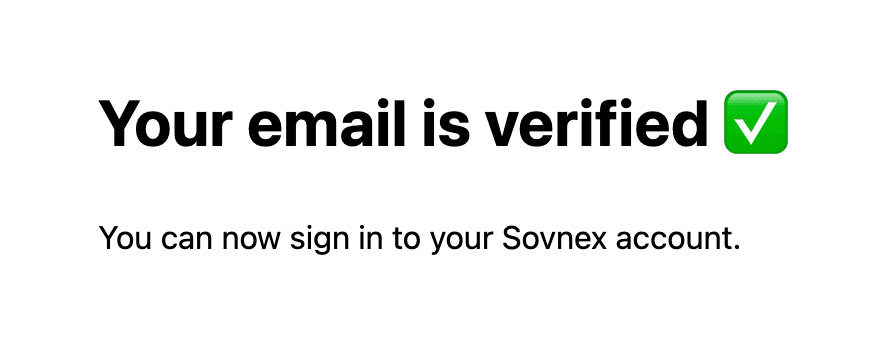
Paga con tu tarjeta
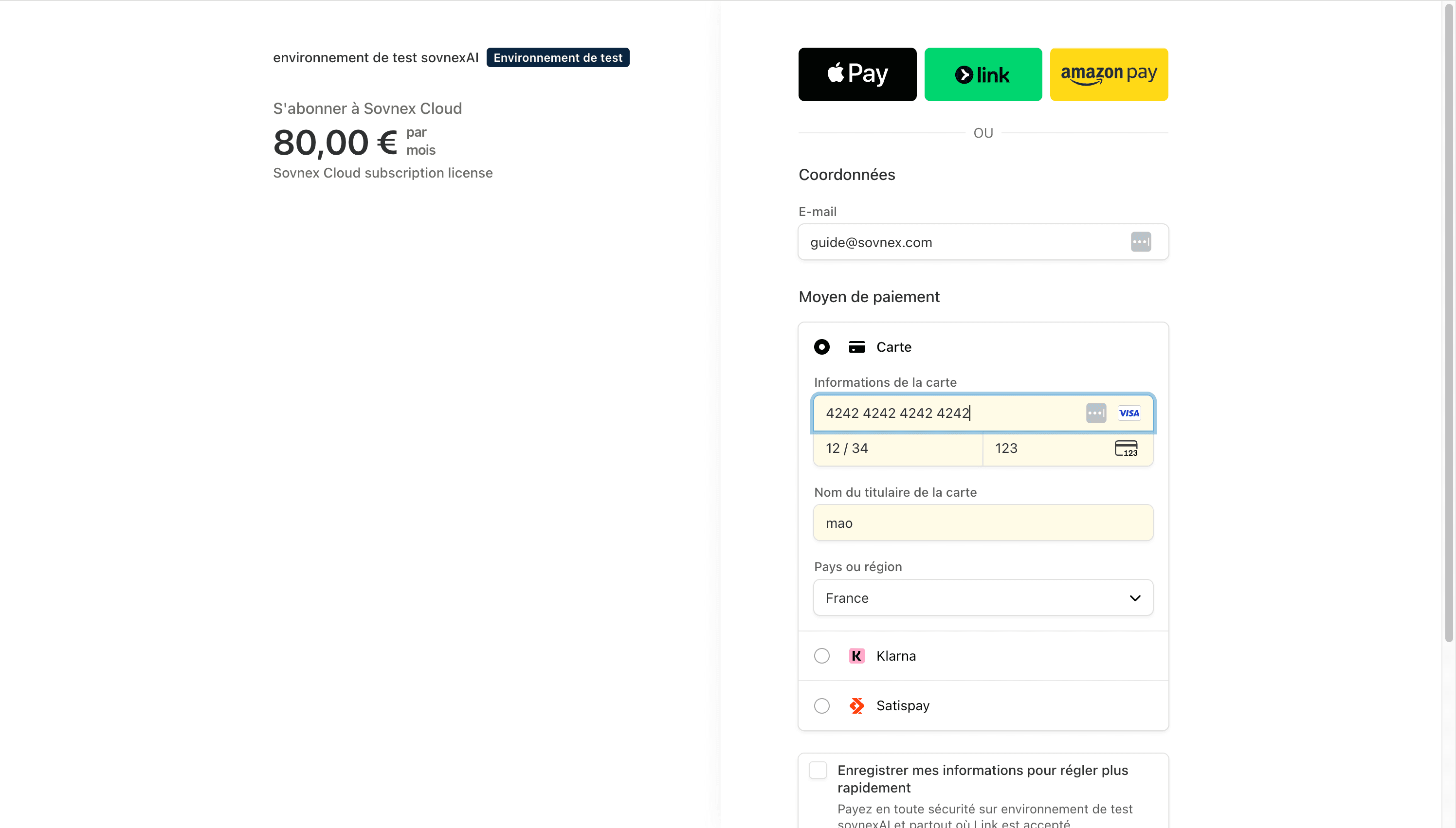
Completa el pago de Stripe. ¿Estás probando el flujo? El modo de prueba de Stripe acepta la tarjeta 4242 4242 4242 4242 con cualquier fecha de vencimiento futura y cualquier CVC.
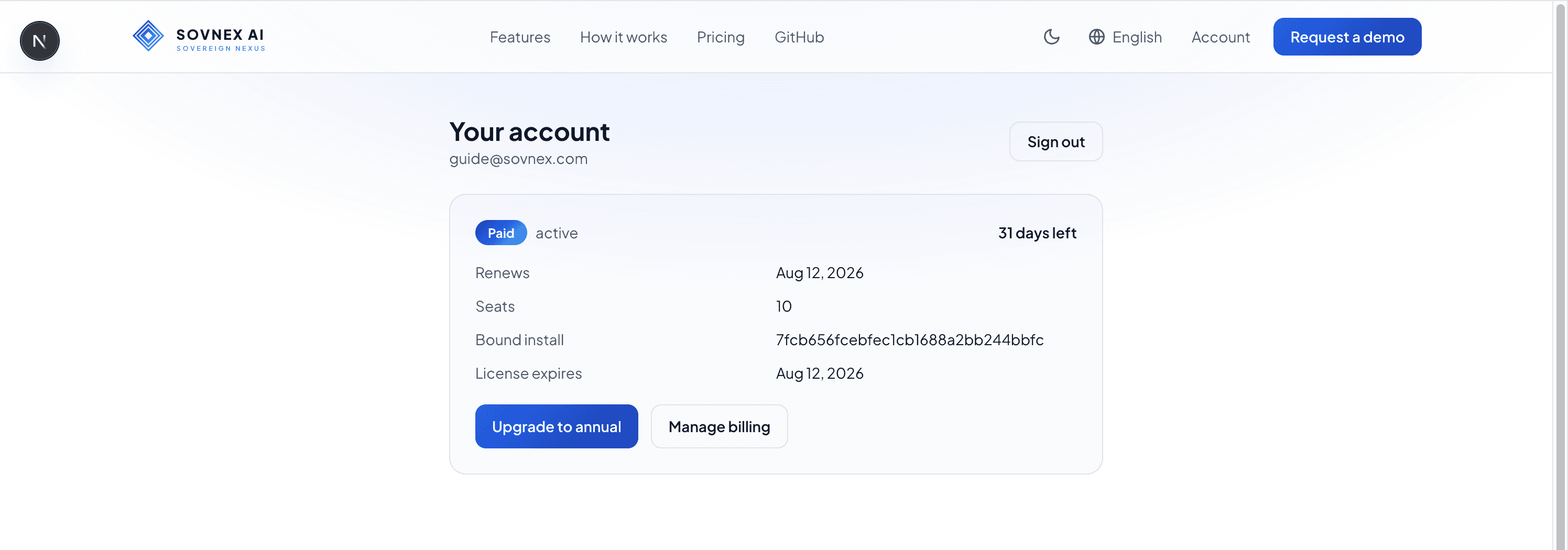
La suscripción se activa
Tu cuenta del portal ahora muestra Paid · active, el número de asientos y el Bound install (tu Install ID).
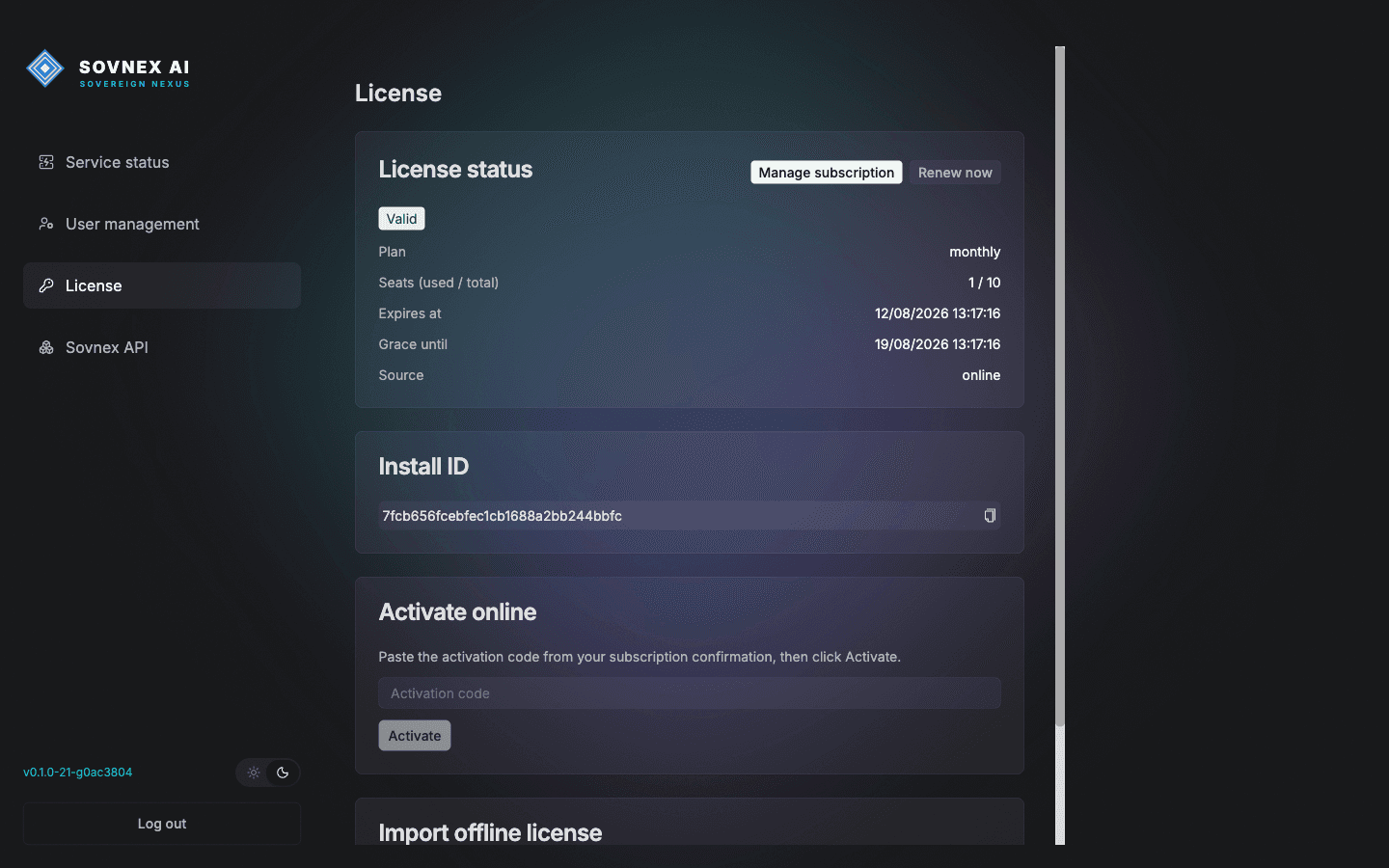
Tu despliegue se activa automáticamente
De vuelta en la página de License del administrador, el estado cambia a Valid en unos 30 segundos: aparecen el plan, los asientos y la fecha de vencimiento. Nada que copiar.
Opcional: conecta la puerta de enlace de API a tus modelos locales
No lo necesitas para chatear: los modelos que registró el instalador ya funcionan para todos los usuarios. Sovnex incluye además una puerta de enlace de API integrada y OpenAI-compatible: apúntala a tu Ollama local una sola vez y las solicitudes de todos los usuarios se enrutan a través de ella, sin endpoints por usuario que gestionar.
Abre la consola de la puerta de enlace
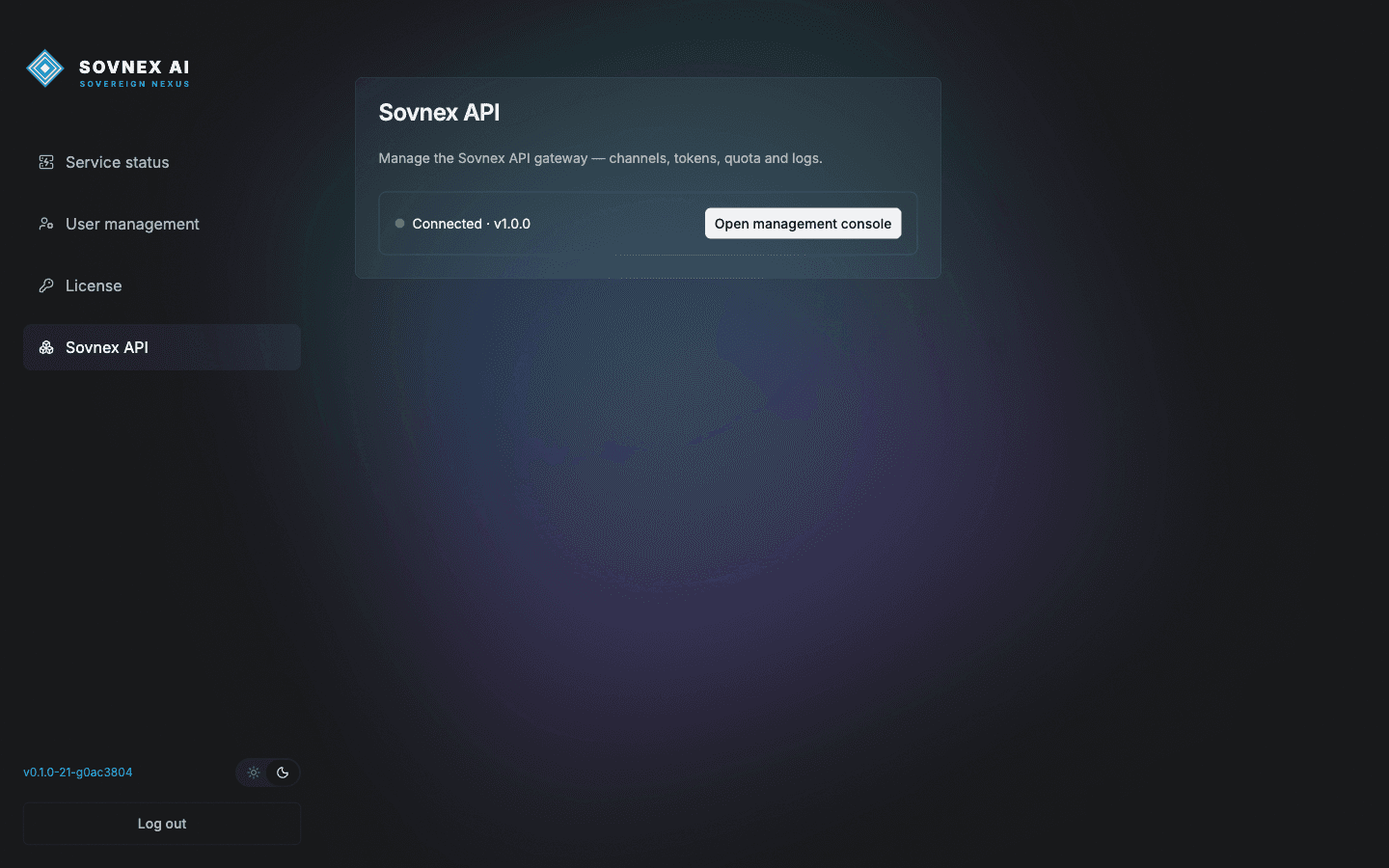
En el admin console, abre Sovnex API. Un estado verde "Connected" significa que la puerta de enlace está en buen estado. Haz clic en "Open management console": inicia sesión automáticamente en una pestaña nueva.
Añade un canal de Ollama
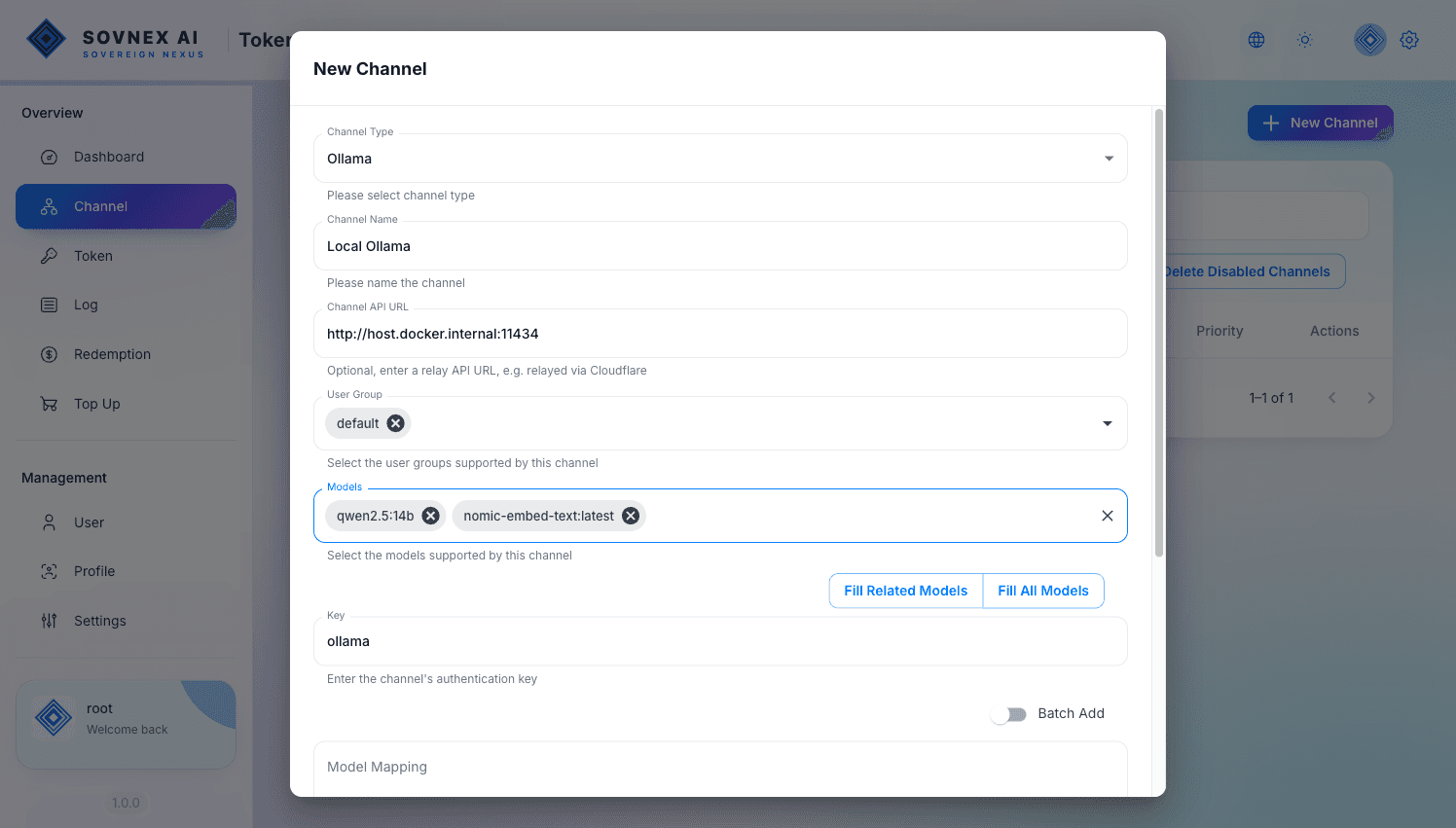
En la consola ve a Channel → New Channel y establece Type = Ollama. La Base URL es http://ollama:11434 en Linux o http://host.docker.internal:11434 en macOS (Docker Desktop), la Key puede ser cualquier valor no vacío (p. ej. ollama) y los Models deben ser los nombres reales de tus modelos de Ollama.
Guarda y verifica el canal
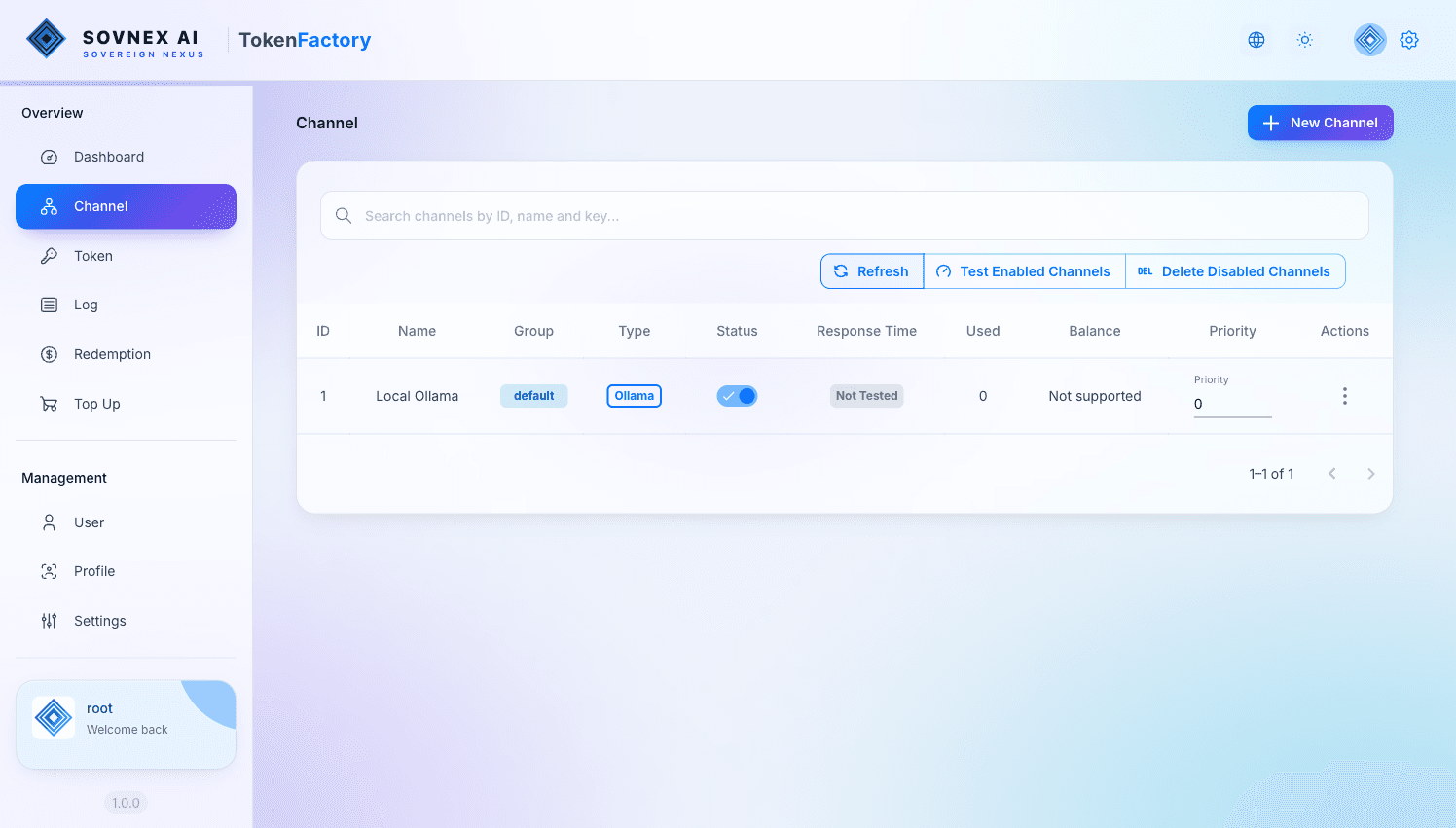
El canal aparece como Enabled. Usa "Test Enabled Channels" para confirmar que la puerta de enlace puede llegar a Ollama y ejecutar un modelo.
Crea un token de API
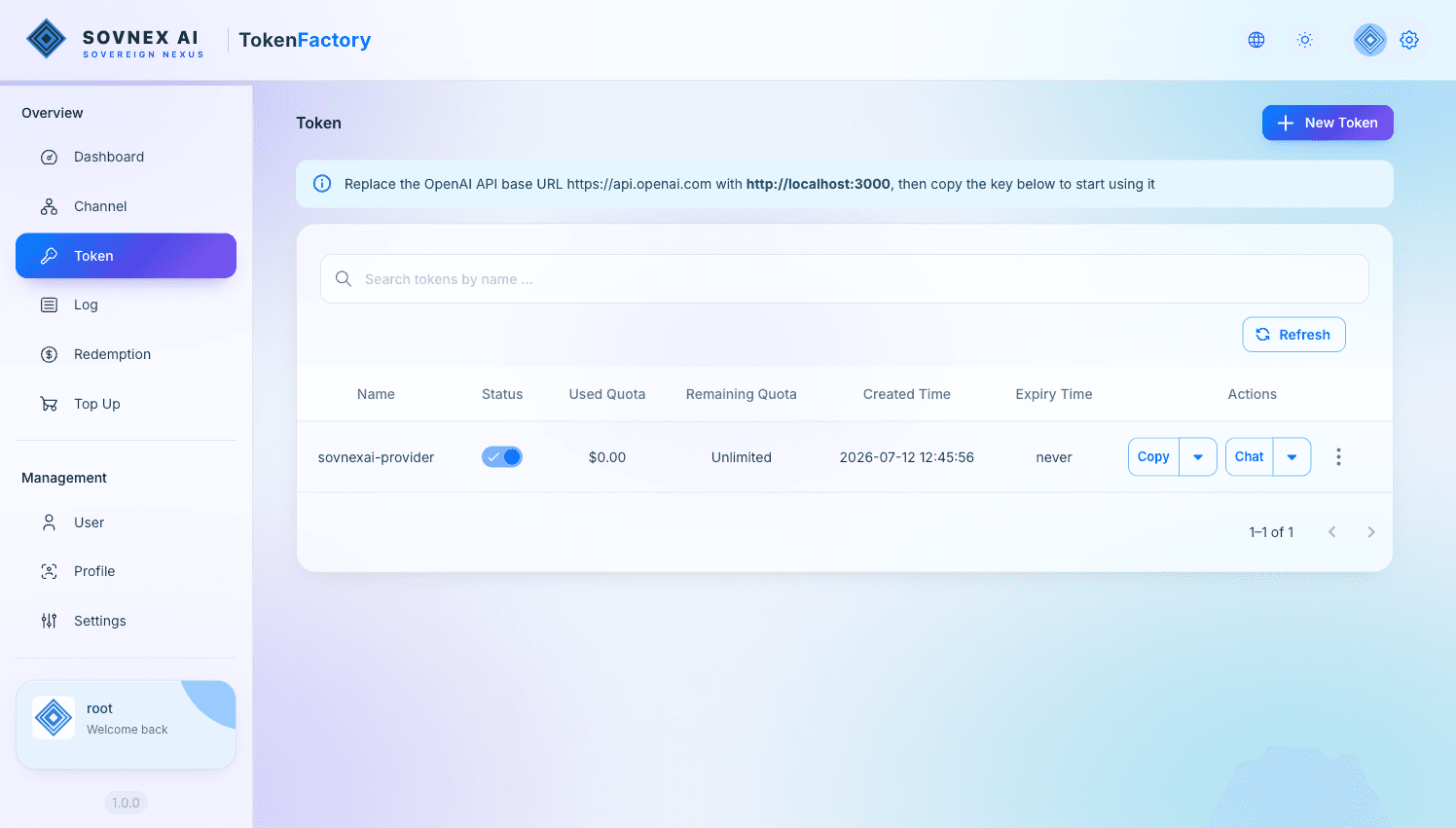
Ve a Token y añade un token. Su clave (empieza por sk-) es la clave de API que tus usuarios de sovnexAI pegarán en el proveedor de modelos en la siguiente sección.
Opcional: usa los modelos de la puerta de enlace en la aplicación
Ahora deja que un usuario de sovnexAI consuma esos modelos a través de la puerta de enlace. "Sovnex API" es un proveedor integrado, por lo que la base URL viene ya rellenada: aquí usamos la puerta de enlace como ejemplo.
Abre Model providers
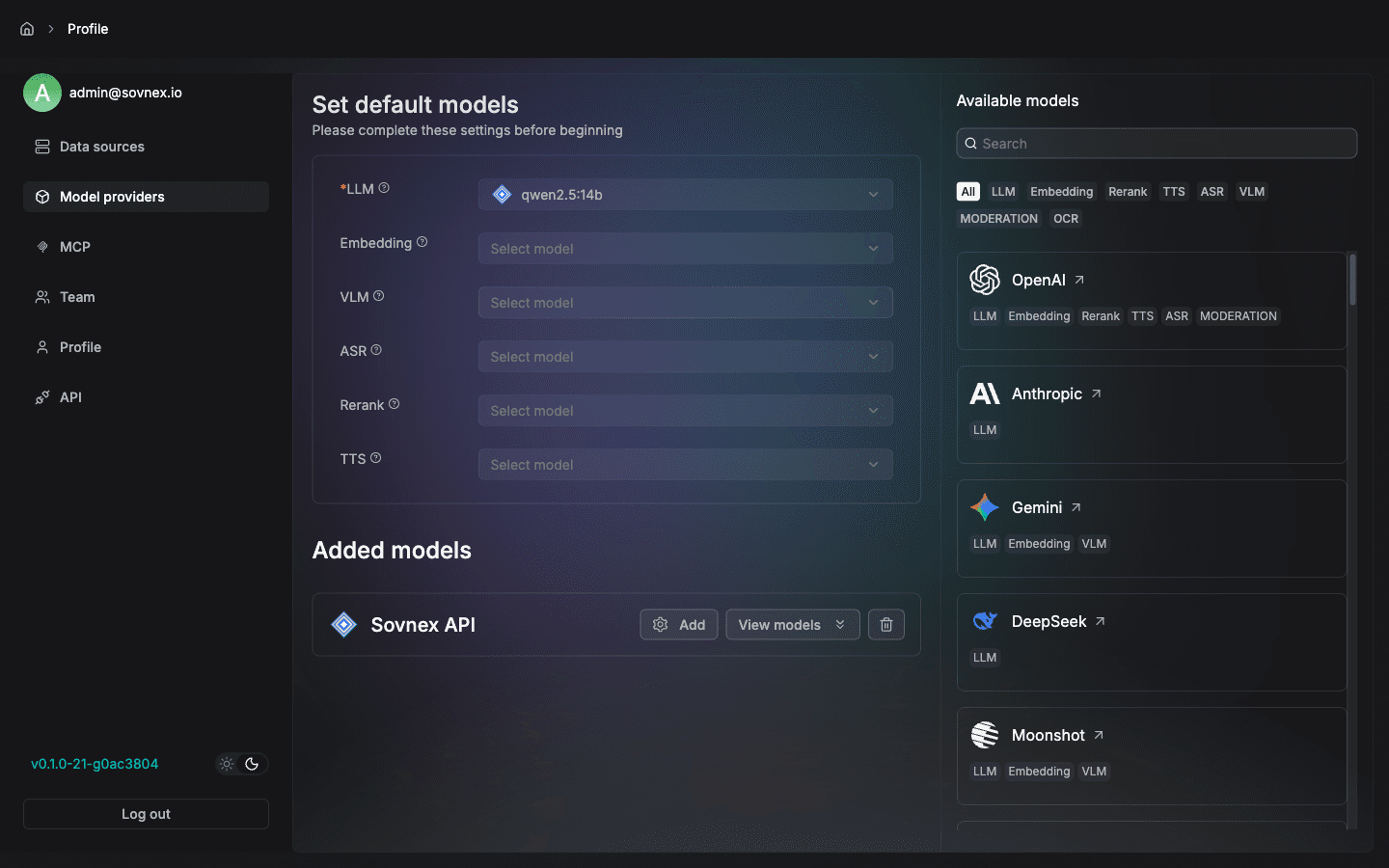
Inicia sesión en la app como usuario, luego abre Settings → Model providers. Los modelos que registró el instalador ya están en "Added models", con el LLM y el Embedding predeterminados ya elegidos: no hay nada que hacer, salvo que quieras que pasen por la puerta de enlace. "Sovnex API" está en la parte superior de la lista de proveedores.
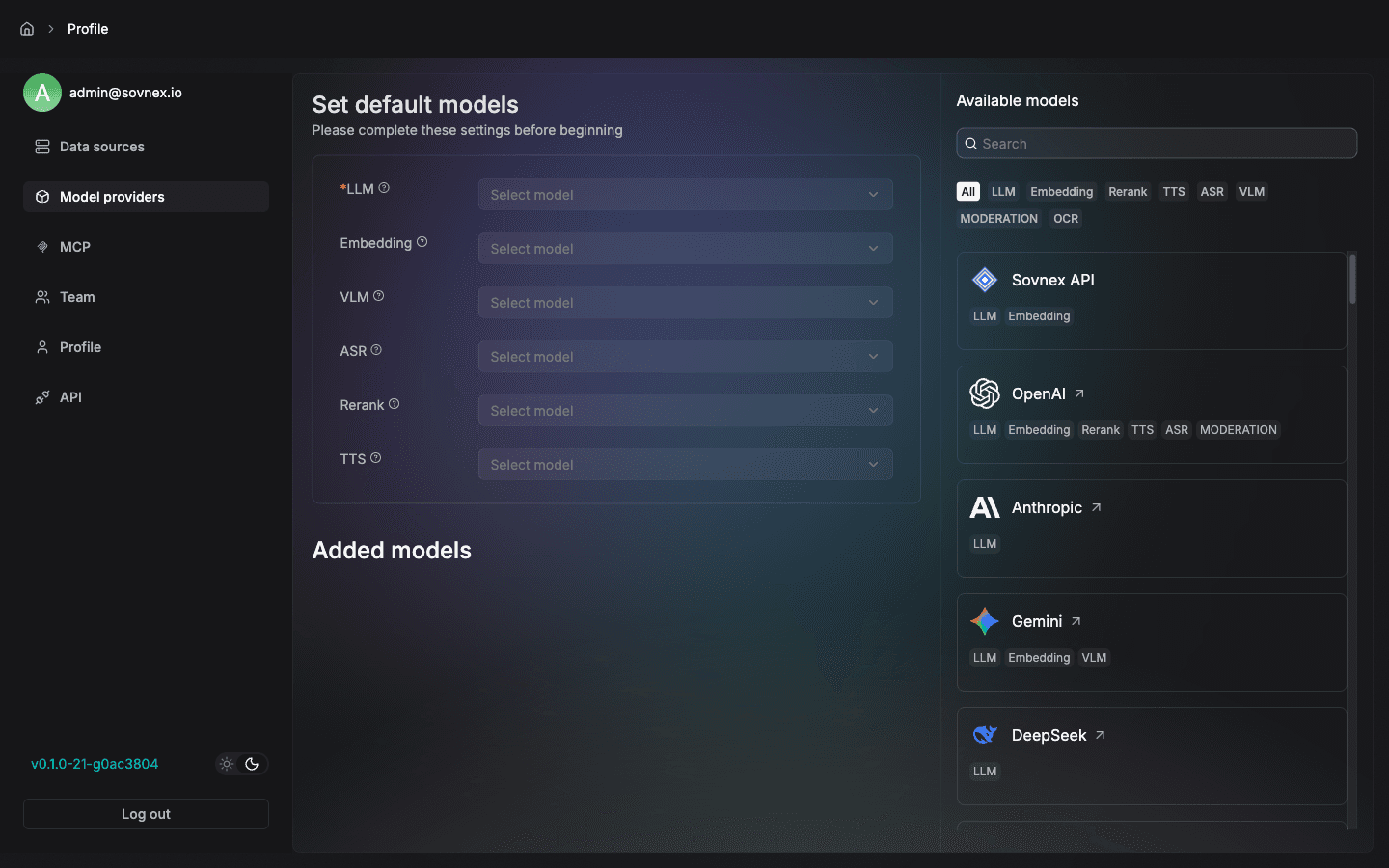
Añade un modelo a través de la puerta de enlace
Haz clic en Sovnex API → Add. Elige el tipo de modelo Chat, introduce el nombre del modelo exactamente como en la puerta de enlace (qwen2.5:7b) y pega el token de la puerta de enlace (sk-…) como la API-Key. Pon en Max tokens la ventana de contexto con la que realmente funciona el servidor de modelos: 8192 para los modelos Ollama del instalador, 32768 para su modelo de chat vLLM. Si es demasiado pequeña, el contenido recuperado se descarta sin avisar; si es demasiado grande, los prompts se cortan.
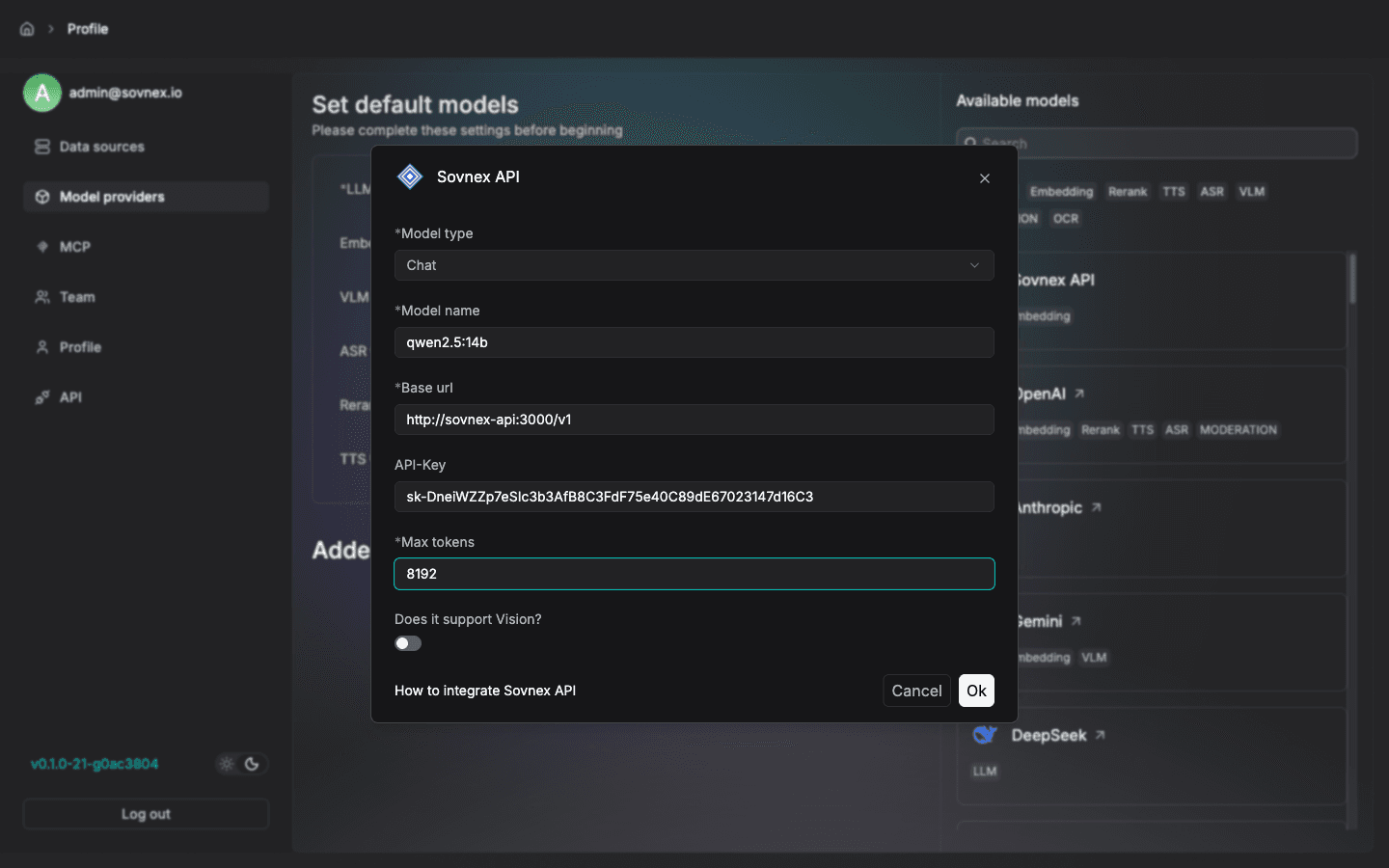
Establécelo como predeterminado y empieza a usarlo
El modelo ahora aparece en "Added models". Para que el chat pase por la puerta de enlace, elígelo como LLM predeterminado en lugar del que el instalador registró en directo. El Embedding no necesita nada: el instalador ya registró bge-m3; añádelo también a través de Sovnex API solo si quieres que los embeddings pasen igualmente por la puerta de enlace. Ya está disponible en Chat, Search y Agents.