Erste Schritte
Von der Installation zu einem funktionierenden RAG-Stack
Aktivieren Sie Ihre Lizenz, und alles ist bereit: Der Installer hat seine KI-Modelle bereits für jeden neuen Benutzer registriert, Chat und Wissensdatenbanken funktionieren also ohne jede Modellkonfiguration. Die Schritte 2 und 3 sind optional — sie leiten Modelle über das integrierte API-Gateway, wenn Sie Kanäle, Tokens und Verbrauch an einer Stelle verwalten möchten.
- Admin ▸ License
- Kaufen → bezahlen
- Aktiviert automatisch
- Sovnex API ▸ Konsole
- Ollama-Channel hinzufügen
- Token erstellen
- Settings ▸ Providers
- Sovnex API hinzufügen
- In Chat / RAG nutzen
Aktivieren Sie Ihre Lizenz
Jedes Deployment wird unaktiviert ausgeliefert. Sie aktivieren es einmal über die admin console. Wenn Sie auf der Admin-Seite kaufen, erfolgt die Aktivierung automatisch — Sie kopieren niemals einen Code von Hand.
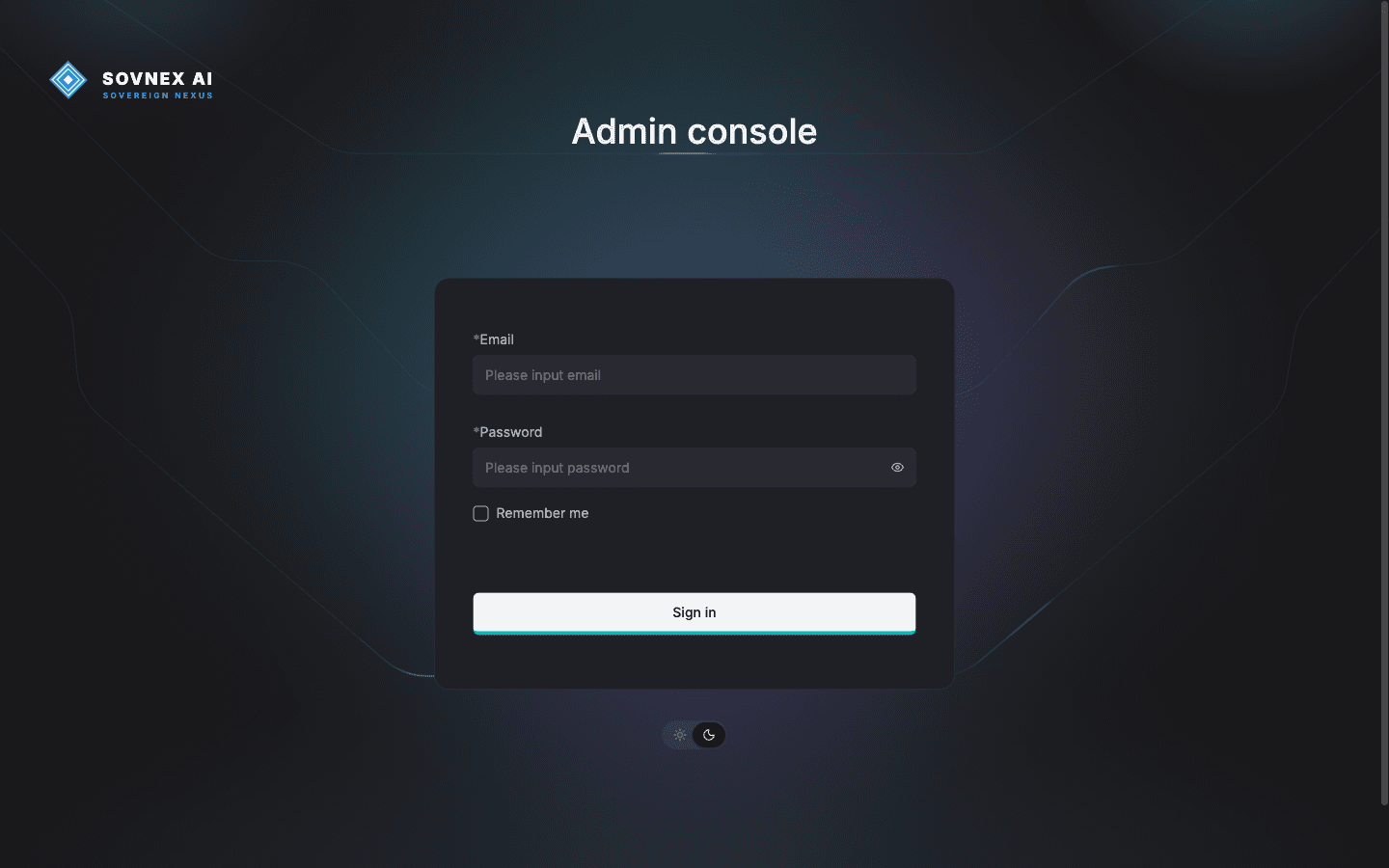
Melden Sie sich an der admin console an
Öffnen Sie http://<your-host>/admin und melden Sie sich mit admin@sovnex.io und dem Passwort an, das der Installer am Ende ausgegeben hat (auch in .env als DEFAULT_SUPERUSER_PASSWORD).
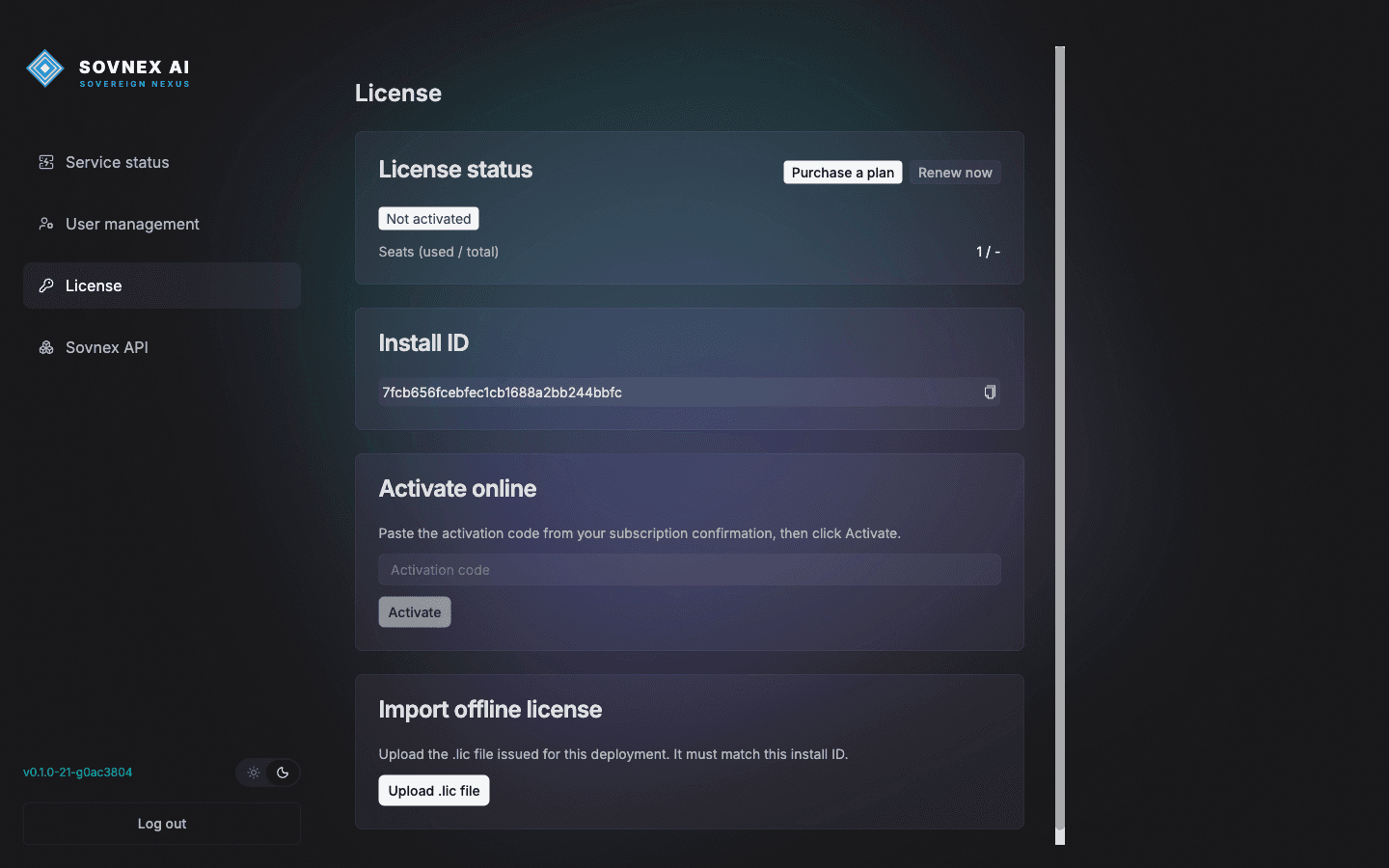
Öffnen Sie License — es zeigt "Not activated" an
Die License-Seite zeigt den Deployment-Status und eine eindeutige Install ID an. Klicken Sie auf "Purchase a plan": Dadurch wird diese Install ID in den Checkout übernommen, sodass sich die Lizenz an genau dieses Deployment bindet.
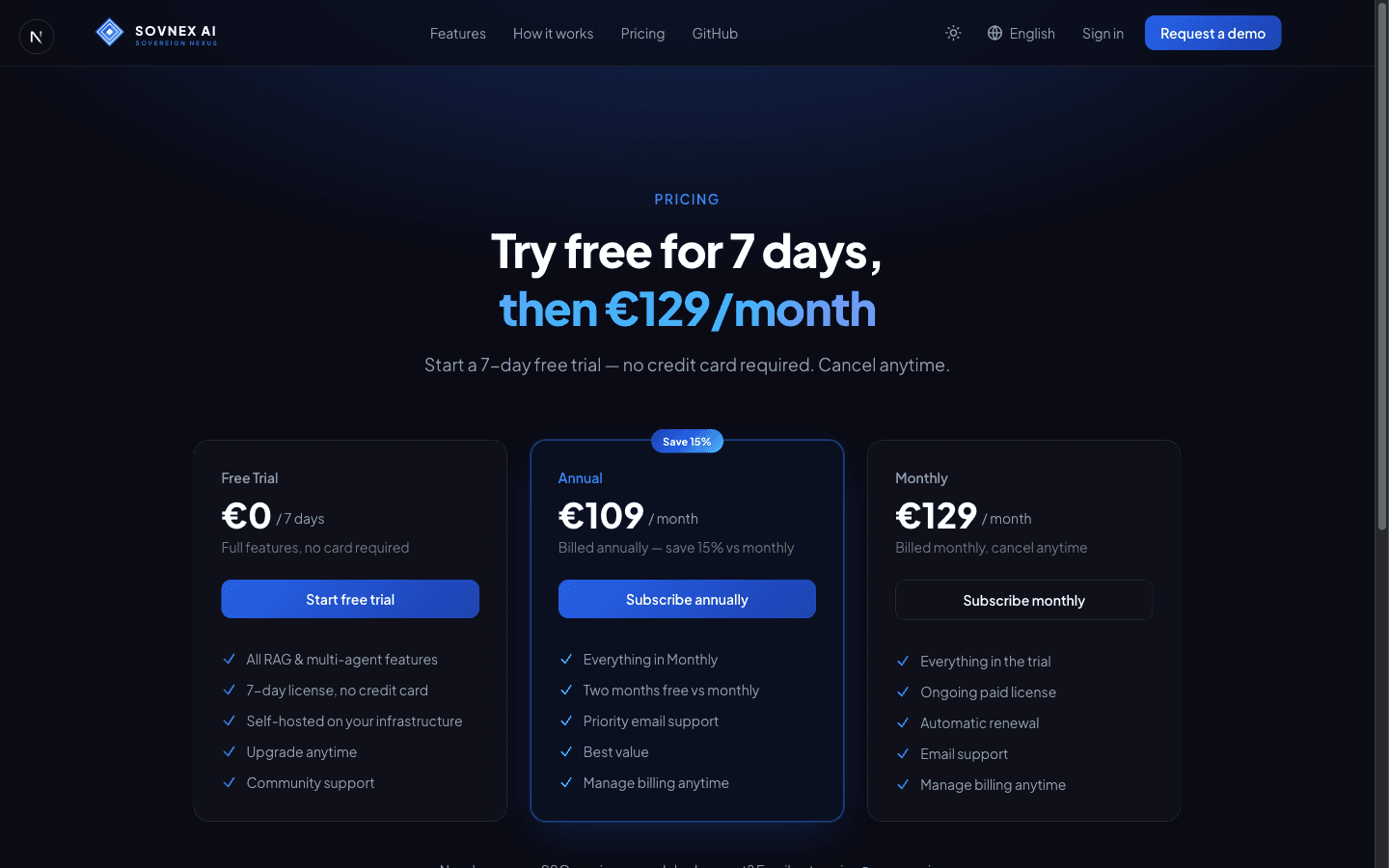
Wählen Sie einen Plan
Die Preisseite öffnet sich in Ihrem Browser. Wählen Sie einen Plan — 7 Tage Free Trial, Monthly oder Annual. Ihre Install ID wird im Link mitgeführt.
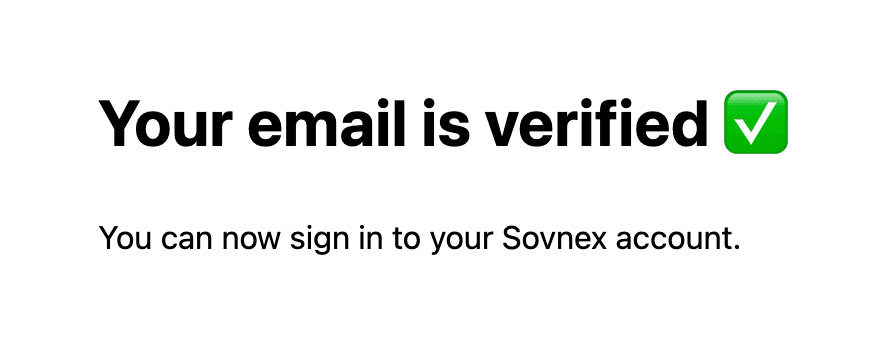
Registrieren Sie sich und bestätigen Sie Ihre E-Mail
Erstellen Sie ein Portalkonto und bestätigen Sie die Verifizierungs-E-Mail. Anschließend können Sie sich anmelden, um den Kauf abzuschließen.
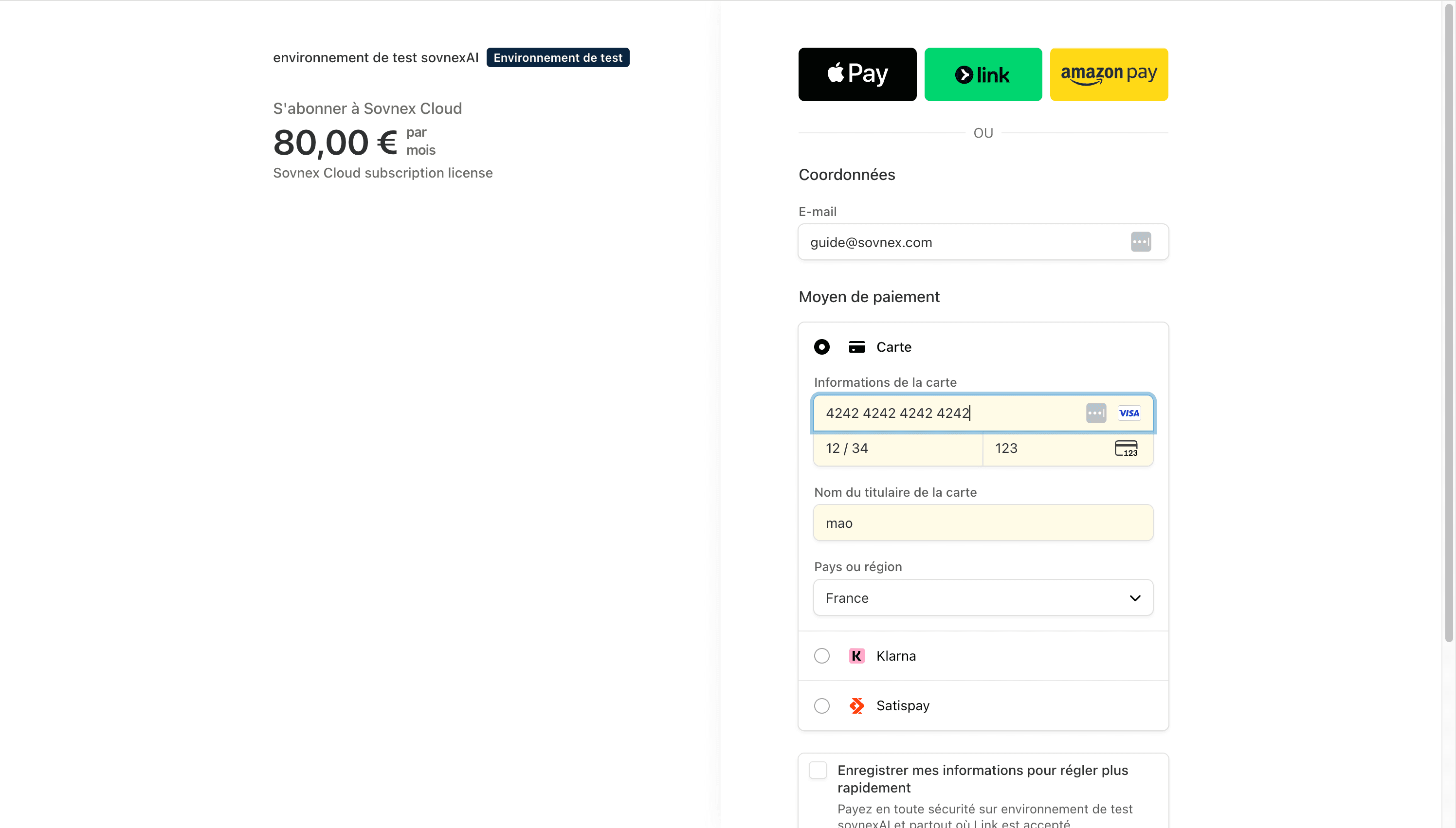
Bezahlen Sie mit Ihrer Karte
Schließen Sie den Stripe-Checkout ab. Möchten Sie den Ablauf testen? Der Stripe-Testmodus akzeptiert die Karte 4242 4242 4242 4242 mit einem beliebigen zukünftigen Ablaufdatum und einer beliebigen CVC.
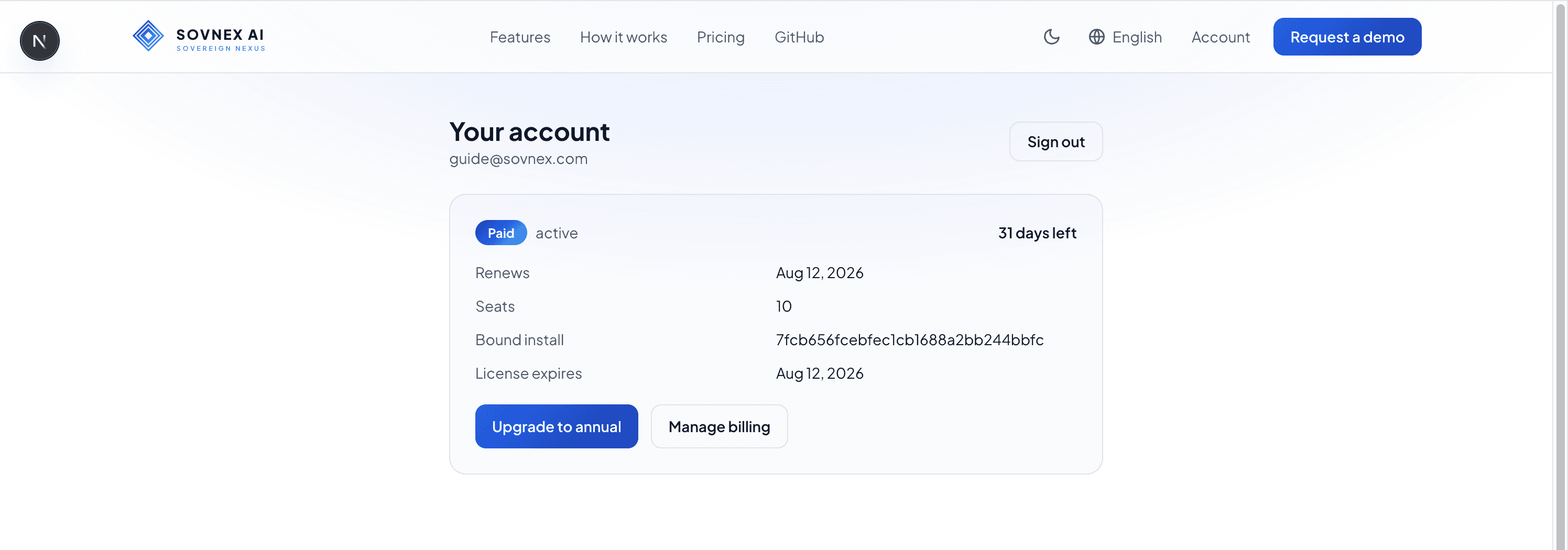
Das Abonnement wird aktiv
Ihr Portalkonto zeigt jetzt Paid · active, die Anzahl der Sitze und den Bound install (Ihre Install ID) an.
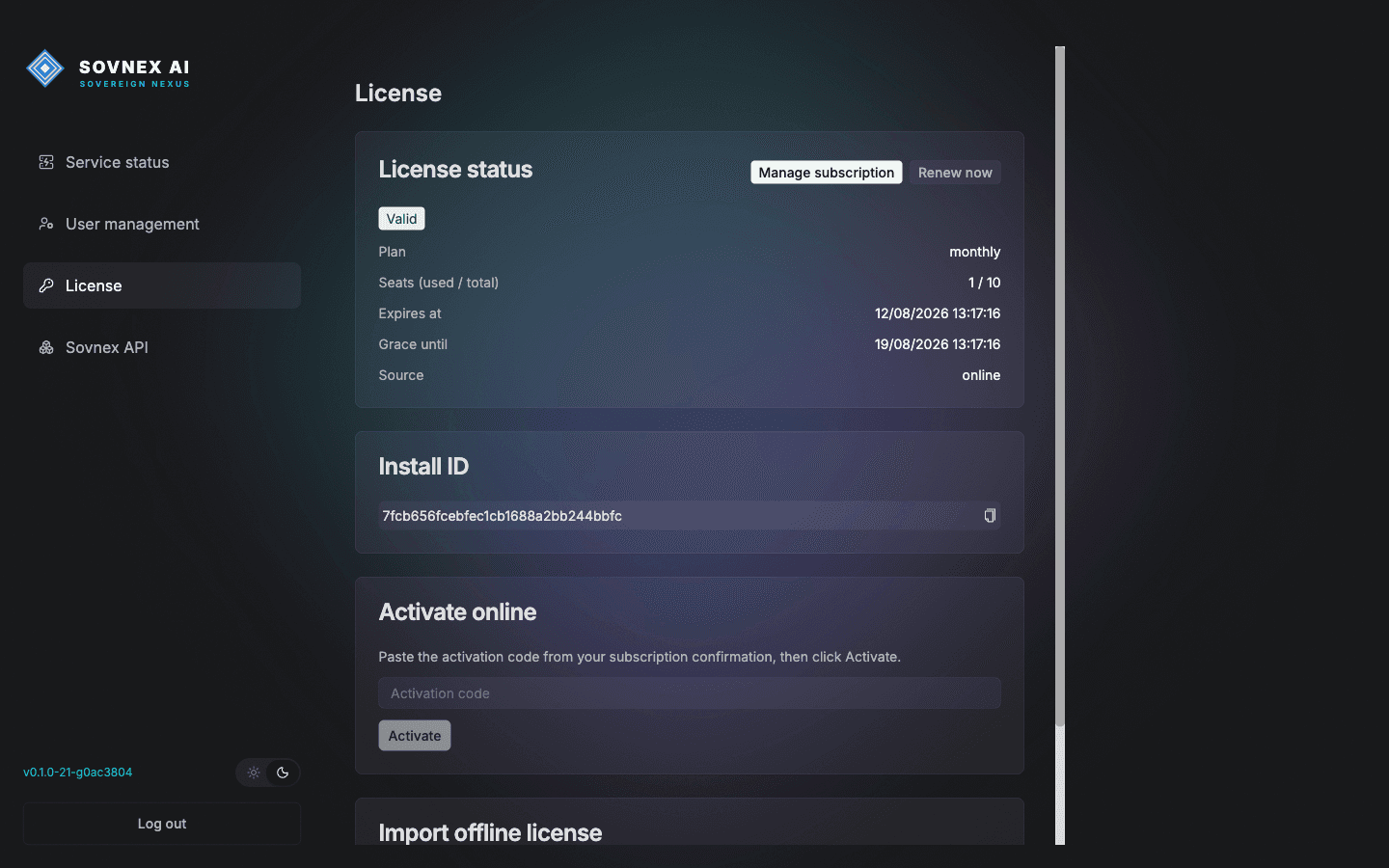
Ihr Deployment aktiviert sich automatisch
Zurück auf der admin License-Seite wechselt der Status innerhalb von etwa 30 Sekunden auf Valid — Plan, Sitze und Ablaufdatum werden alle angezeigt. Es gibt nichts zu kopieren.
Optional: Verbinden Sie das API-Gateway mit Ihren lokalen Modellen
Zum Chatten brauchen Sie das nicht — die vom Installer registrierten Modelle funktionieren bereits für alle Benutzer. Sovnex liefert außerdem ein integriertes, OpenAI-compatible API-Gateway: Richten Sie es einmal auf Ihr lokales Ollama aus, und die Anfragen aller Benutzer werden darüber geleitet — keine benutzerspezifischen Endpunkte zu verwalten.
Öffnen Sie die Gateway-Konsole
Öffnen Sie in der admin console Sovnex API. Ein grüner "Connected"-Status bedeutet, dass das Gateway einwandfrei funktioniert. Klicken Sie auf "Open management console" — dadurch werden Sie automatisch in einem neuen Tab angemeldet.
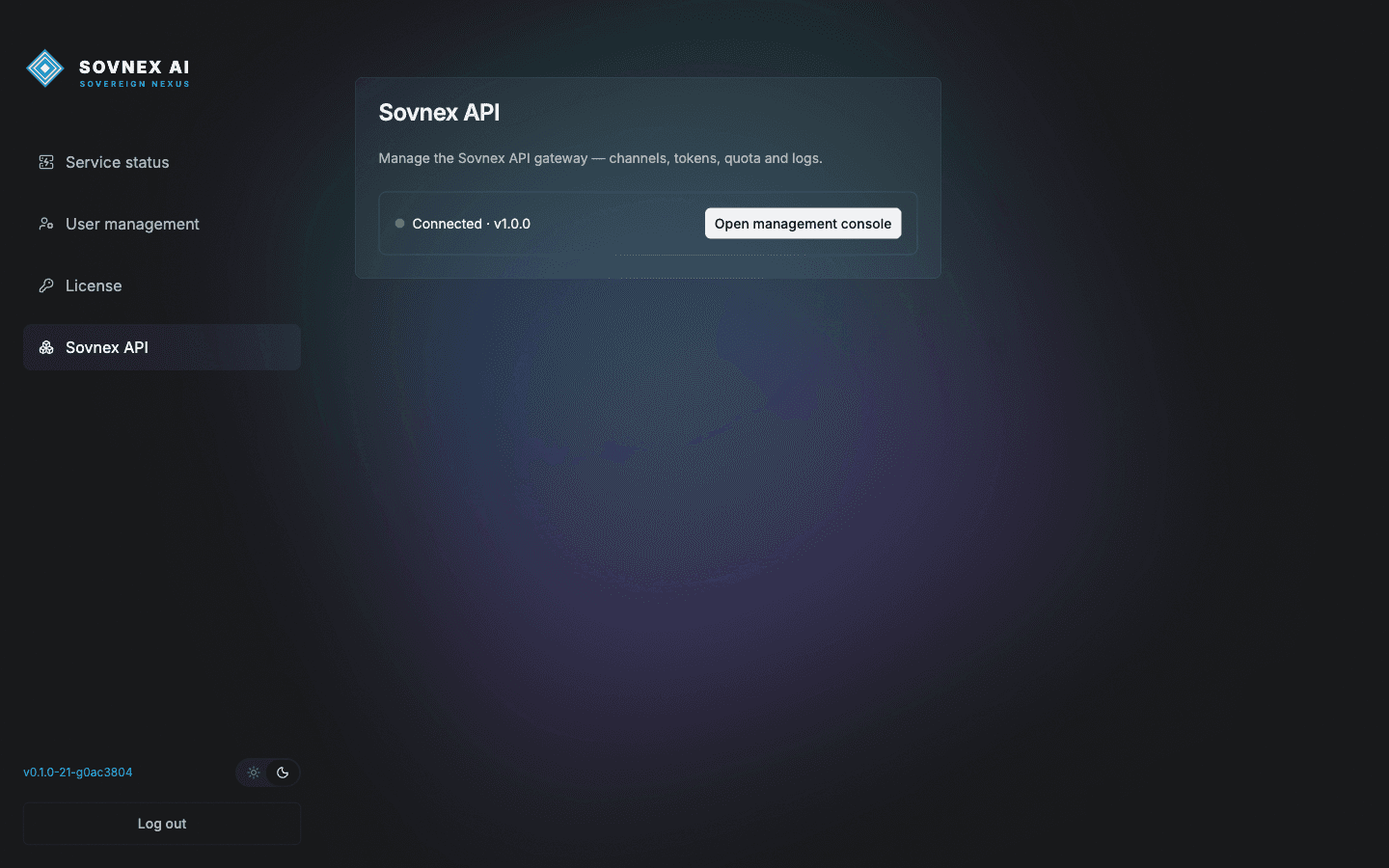
Fügen Sie einen Ollama-Channel hinzu
Gehen Sie in der Konsole zu Channel → New Channel und setzen Sie Type = Ollama. Base URL ist http://ollama:11434 unter Linux oder http://host.docker.internal:11434 unter macOS (Docker Desktop), Key kann ein beliebiger nicht-leerer Wert sein (z. B. ollama), und Models müssen Ihre echten Ollama-Modellnamen sein.
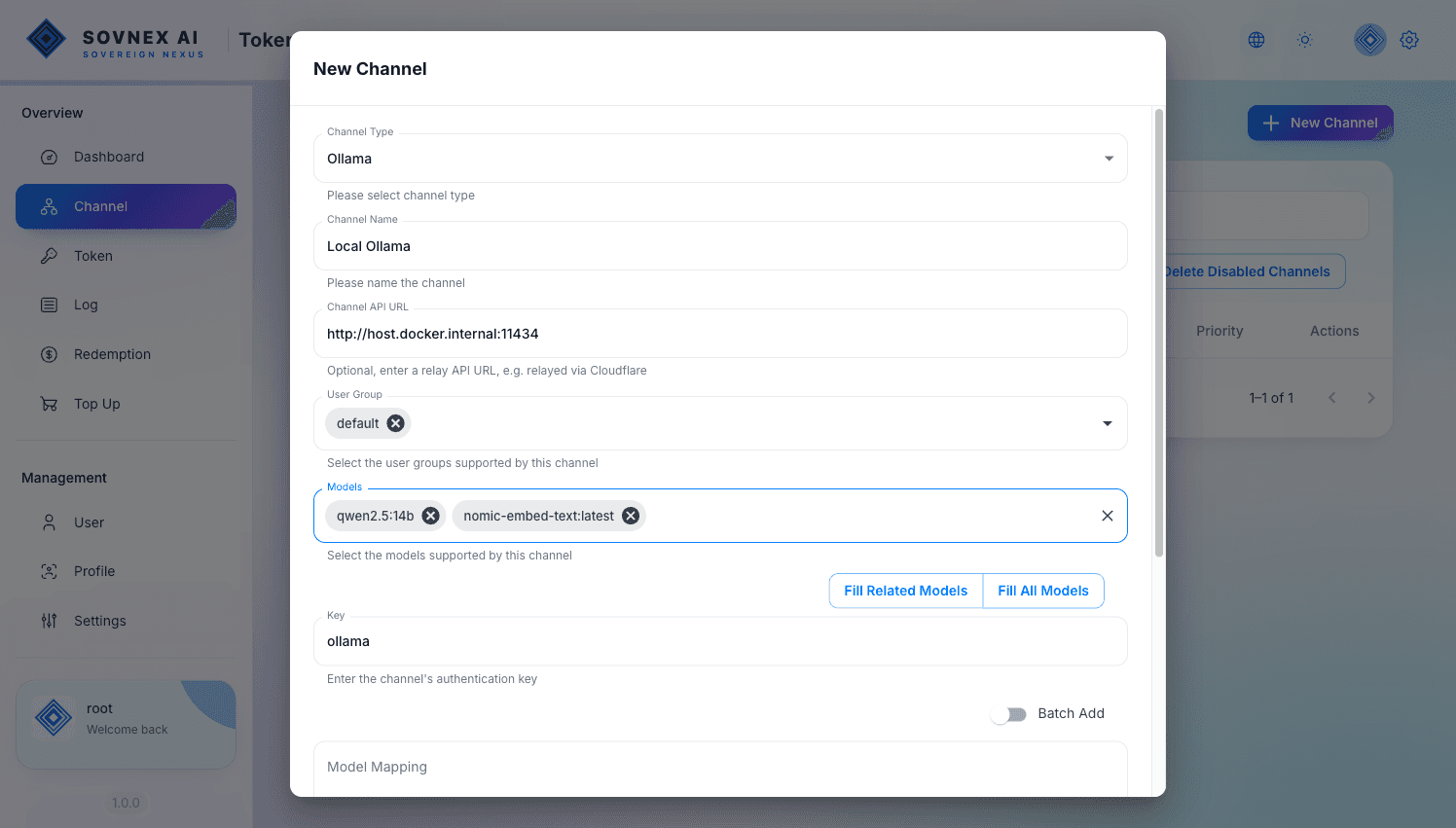
Speichern und überprüfen Sie den Channel
Der Channel erscheint als Enabled. Verwenden Sie "Test Enabled Channels", um zu bestätigen, dass das Gateway Ollama erreichen und ein Modell ausführen kann.
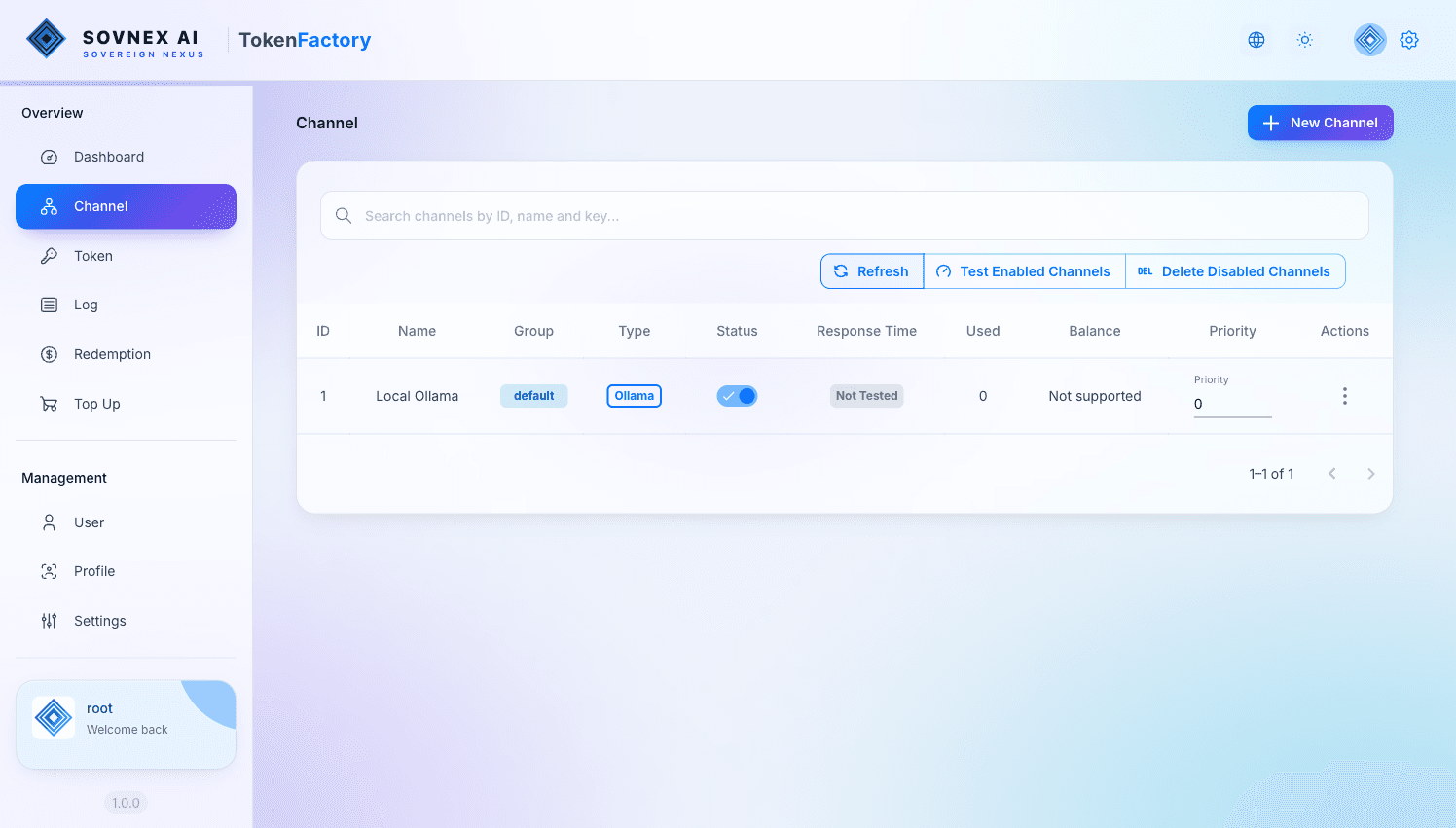
Erstellen Sie einen API-Token
Gehen Sie zu Token und fügen Sie einen Token hinzu. Sein Schlüssel (beginnt mit sk-) ist der API-Schlüssel, den Ihre sovnexAI-Benutzer im nächsten Abschnitt in den Modellanbieter einfügen werden.
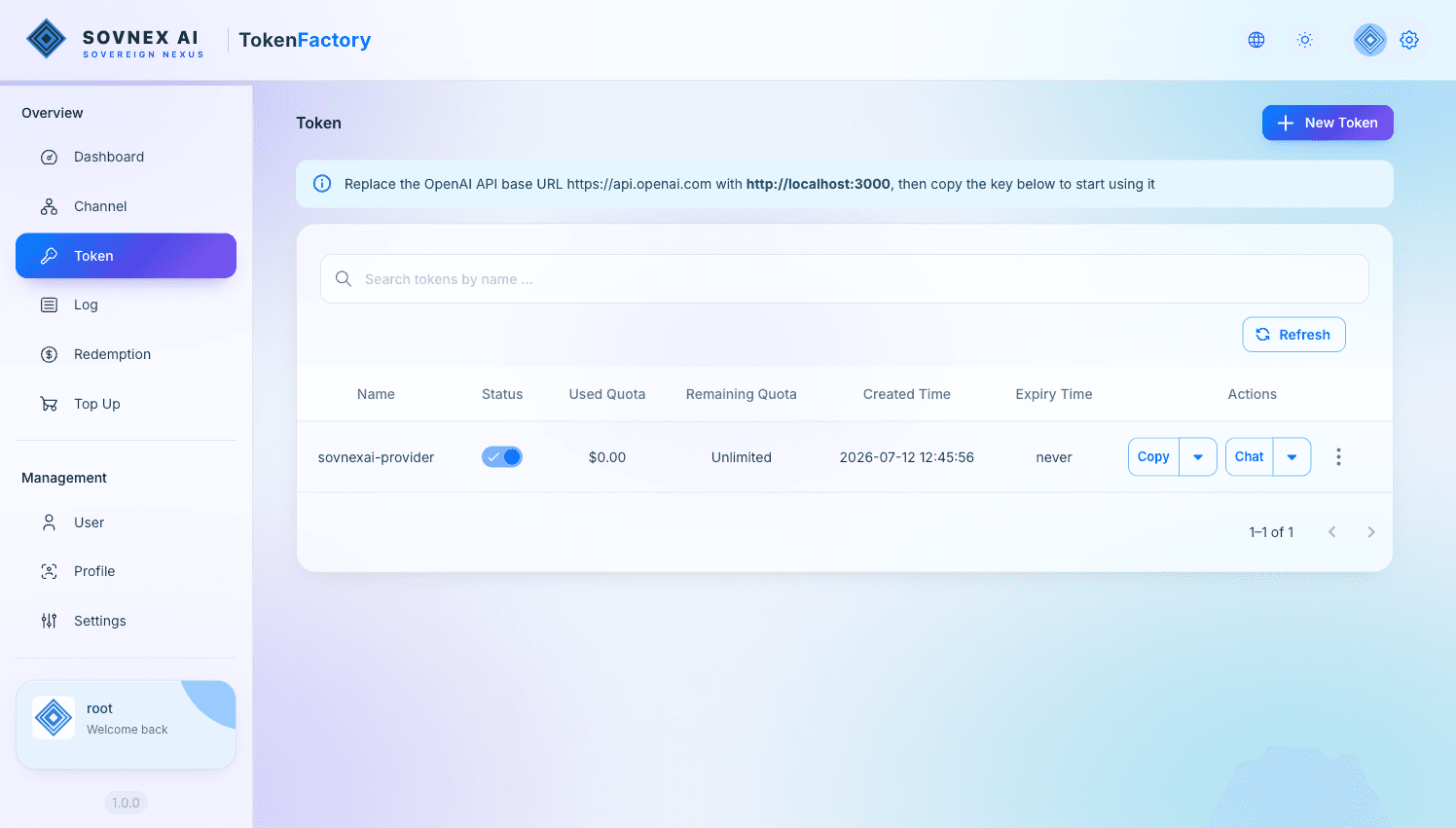
Optional: Nutzen Sie die Modelle des Gateways in der App
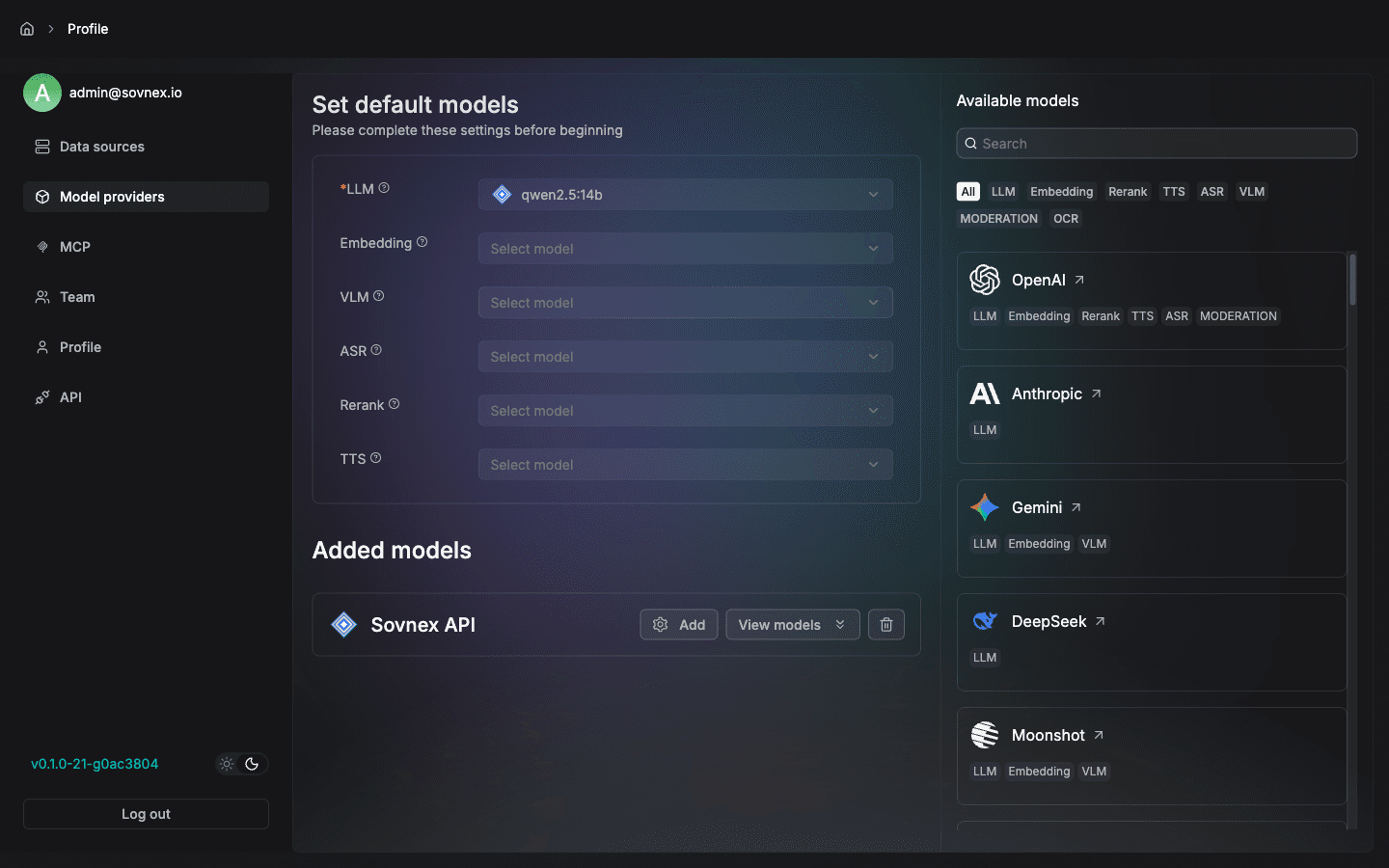
Lassen Sie nun einen sovnexAI-Benutzer diese Modelle über das Gateway nutzen. "Sovnex API" ist ein integrierter Anbieter, sodass die Base URL bereits für Sie vorausgefüllt ist — hier wird das Gateway als Beispiel verwendet.
Öffnen Sie Model providers
Melden Sie sich als Benutzer an der App an und öffnen Sie dann Settings → Model providers. Die vom Installer registrierten Modelle stehen bereits unter "Added models", Standard-LLM und Embedding sind gesetzt — nichts zu tun, es sei denn, sie sollen über das Gateway laufen. "Sovnex API" steht ganz oben in der Anbieterliste.
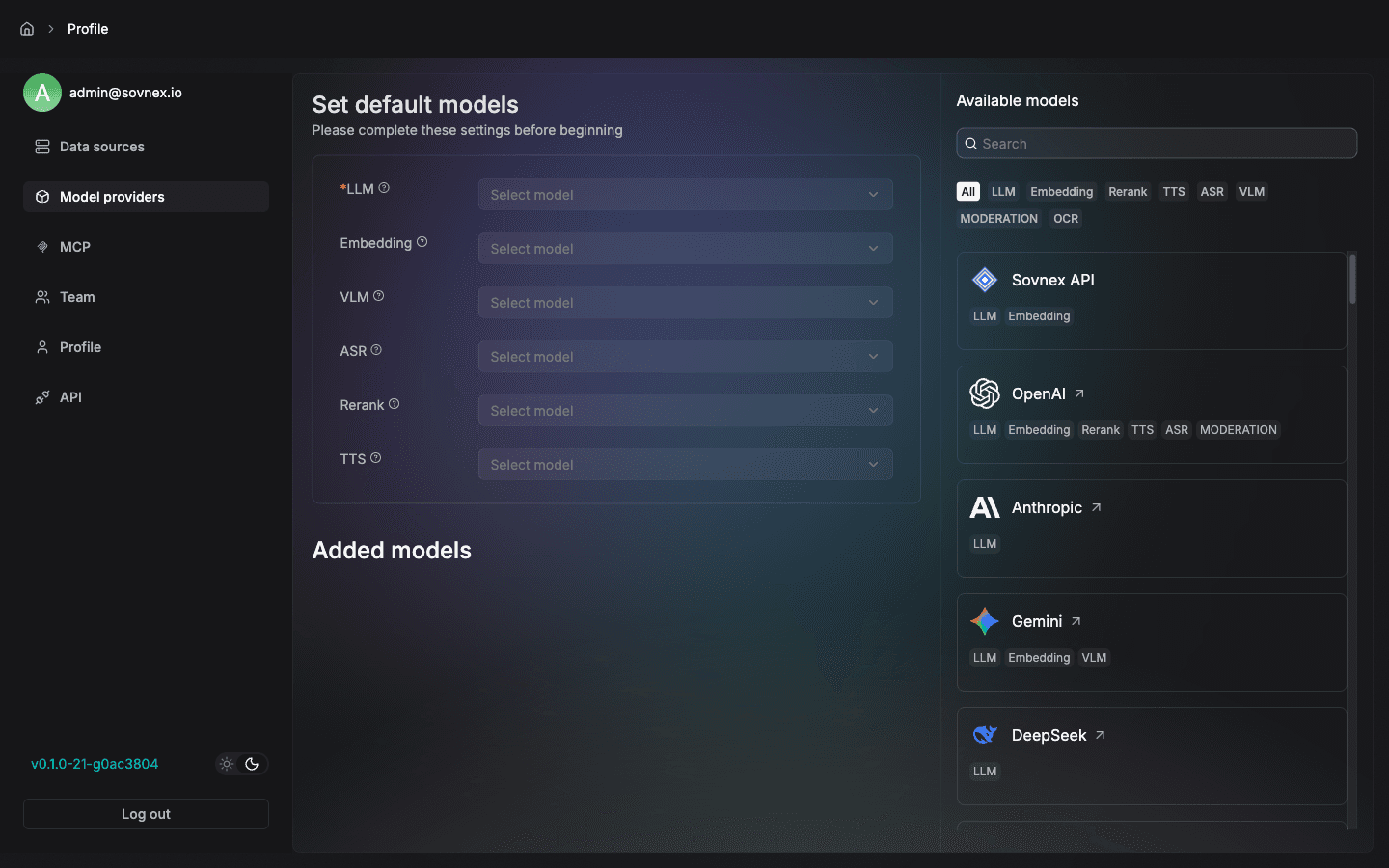
Fügen Sie ein Modell über das Gateway hinzu
Klicken Sie auf Sovnex API → Add. Wählen Sie den Modelltyp Chat, geben Sie den Modellnamen genau wie im Gateway ein (qwen2.5:7b) und fügen Sie den Gateway-Token (sk-…) als API-Key ein. Setzen Sie Max tokens auf das Kontextfenster, mit dem der Modellserver tatsächlich läuft: 8192 für die Ollama-Modelle des Installers, 32768 für sein vLLM-Chatmodell. Zu klein, und abgerufene Inhalte werden stillschweigend verworfen; zu groß, und Prompts werden abgeschnitten.
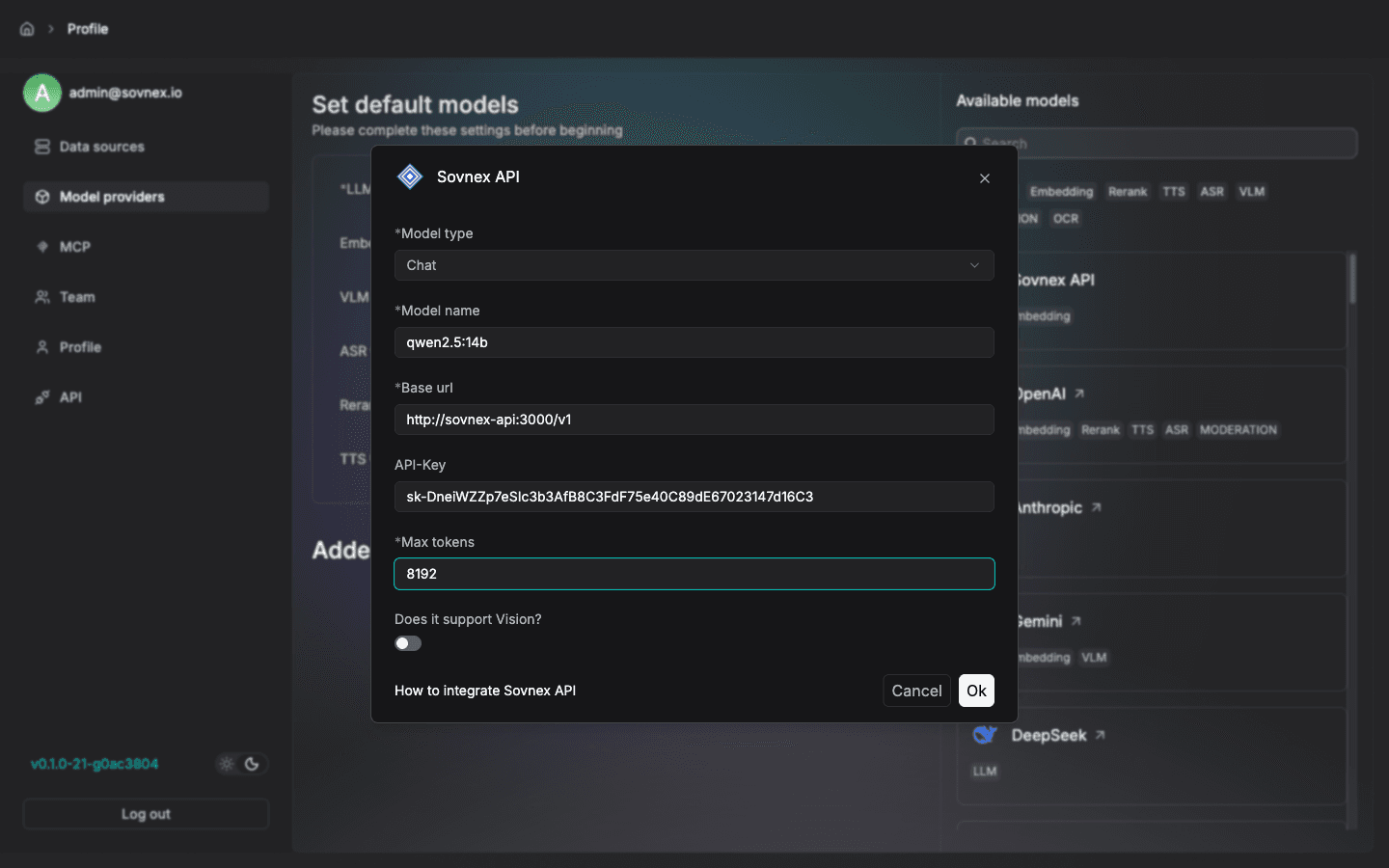
Legen Sie es als Standard fest und beginnen Sie mit der Nutzung
Das Modell erscheint jetzt unter "Added models". Damit der Chat über das Gateway läuft, wählen Sie es als Standard-LLM anstelle des vom Installer direkt registrierten. Embedding braucht nichts: der Installer hat bge-m3 bereits registriert — fügen Sie es nur dann auch über Sovnex API hinzu, wenn auch die Embeddings über das Gateway laufen sollen. Es ist jetzt in Chat, Search und Agents verfügbar.